# Casso là gì?

**Casso** là một phần mềm - công cụ tự động hóa quy trình làm việc liên quan đến tài chính dành cho cá nhân, doanh nghiệp.

**Casso** giúp khách hàng kết nối tài khoản ngân hàng với các phần mềm mà họ sử dụng hàng ngày trong công việc, và tự động hóa mọi tác vụ liên quan tới dòng tiền. Sử dụng **Casso** đồng nghĩa với việc khách hàng có thêm nhiều thời gian cho các hoạt động gia tăng lợi nhuận trong mô hình kinh doanh, khi mà các vấn đề liên quan đến tài chính/dòng tiền - đặc biệt với các hoạt động trước nay thường thực hiện thủ công - đều được tự động hóa mà không cần quá nhiều sự can thiệp đến từ con người.

<figure><img src="https://3793022392-files.gitbook.io/~/files/v0/b/gitbook-x-prod.appspot.com/o/spaces%2F-MJWdrbQGvu13ZB9h7as%2Fuploads%2FaO9N4GXLdPIwgTo76Bbw%2FCOVER-DOC%20CASSO%20FLOW.jpg?alt=media&amp;token=5a49c1d4-3ded-46e0-a049-9fbcd4792143" alt=""><figcaption></figcaption></figure>

Bên cạnh đó, Casso còn cung cấp giải pháp tự động xác nhận thanh toán thông qua API ngân hàng, gồm webhook và plugin trên các nền tảng website thương mại điện tử như Woo Commerce, Sapo, Haravan.

<figure><img src="https://3793022392-files.gitbook.io/~/files/v0/b/gitbook-x-prod.appspot.com/o/spaces%2F-MJWdrbQGvu13ZB9h7as%2Fuploads%2FnVYKBtqZUpi2gVXe0KIV%2FScreenshot%202025-10-27%20at%2010.53.36.png?alt=media&amp;token=f1d90319-4edf-46e1-8d09-9da26ee17f5d" alt=""><figcaption></figcaption></figure>

Sản phẩm của Casso phù hợp cho mọi cấp độ cá nhân, tổ chức, doanh nghiệp như một trợ thủ đắc lực hỗ trợ quản lý và theo dõi dòng tiền 24/7 trong thời đại mà nền kinh tế số phát triển liên tục như hiện nay.


# Bắt đầu sử dụng

Hướng dẫn các bước cơ bản trong việc bắt đầu sử dụng Casso để đồng bộ giao dịch ngân hàng, cập nhật biến động số dư, quản lý tài chính và theo dõi sức khỏe của hoạt động kinh doanh, doanh nghiệp.

## Tạo tài khoản Casso

* Truy cập: <https://flow.casso.vn/login>[ ](https://flow.casso.vn/login)để bắt đầu đăng nhập.

<figure><img src="https://3793022392-files.gitbook.io/~/files/v0/b/gitbook-x-prod.appspot.com/o/spaces%2F-MJWdrbQGvu13ZB9h7as%2Fuploads%2FdbSV0SAFWS4o7gmrLnAb%2FScreenshot%202024-09-04%20at%2015.34.54.png?alt=media&amp;token=731ad3bd-8bb8-49b4-8af8-5624188b8be3" alt=""><figcaption></figcaption></figure>

* Nếu chưa có tài khoản, bạn có thể đăng ký thủ công hoặc đăng nhập bằng Google, Microsoft hoặc Email => điền **Số điện thoại** để hoàn tất.

<figure><img src="https://3793022392-files.gitbook.io/~/files/v0/b/gitbook-x-prod.appspot.com/o/spaces%2F-MJWdrbQGvu13ZB9h7as%2Fuploads%2FKth2KpQz3xVd0QTY55Q4%2FA%CC%89nh%20chu%CC%A3p%20Ma%CC%80n%20hi%CC%80nh%202023-06-06%20lu%CC%81c%2010.53.44.png?alt=media&amp;token=736e6d2f-9622-45d2-9a5f-5a76d288175e" alt=""><figcaption><p>Giao diện đăng kí bằng Microsoft</p></figcaption></figure>

<figure><img src="https://3793022392-files.gitbook.io/~/files/v0/b/gitbook-x-prod.appspot.com/o/spaces%2F-MJWdrbQGvu13ZB9h7as%2Fuploads%2FcSumMk8HN8n8SlBCTnRP%2Fbdsd2.png?alt=media&amp;token=ebc1bef9-3031-48c5-8143-48e5f51ca35e" alt=""><figcaption><p>Giao diện đăng kí bằng Email</p></figcaption></figure>

## Tạo Doanh nghiệp

* Sau khi hoàn tất đăng nhập, tại giao diện chính của Casso => **Tạo doanh nghiệp** để bắt đầu sử dụng chức năng.

<figure><img src="https://3793022392-files.gitbook.io/~/files/v0/b/gitbook-x-prod.appspot.com/o/spaces%2F-MJWdrbQGvu13ZB9h7as%2Fuploads%2FnEYjAlMy5PC1d2GWCNlk%2Fbdsd3.png?alt=media&amp;token=d4125e5e-edf5-4412-b810-3ef34399a4ed" alt=""><figcaption></figcaption></figure>

* Điền các thông tin về **Website doanh nghiệp, Tên doanh nghiệp** (hoặc tên tuỳ ý). Thực hiện lựa chọn các tính năng mà bạn quan tâm => chọn **Tạo doanh nghiệp**.

<figure><img src="https://3793022392-files.gitbook.io/~/files/v0/b/gitbook-x-prod.appspot.com/o/spaces%2F-MJWdrbQGvu13ZB9h7as%2Fuploads%2FQZtyqaOcJPwnyE7PI8Gb%2Fbdsd4.png?alt=media&amp;token=e0f1c8c1-f5ab-4e20-9920-6c1688febdc1" alt=""><figcaption></figcaption></figure>

* Doanh nghiệp được tạo thành công, tiếp tục thực hiện các thao tác liên kết Ngân hàng và các tích hợp.

{% hint style="info" %}
Để **Xoá doanh nghiệp**, bạn cần xoá toàn bộ các ngân hàng đã liên kết, sau đó mới bắt đầu thao tác xoá (vào Doanh nghiệp => Thiết lập khác => Xoá doanh nghiệp)
{% endhint %}

## Liên kết tài khoản ngân hàng của bạn vào Casso

Để có thể sử dụng các dịch vụ từ Casso, bạn phải **liên kết ngân hàng** để cho phép Casso xử lý các giao dịch từ phía ngân hàng và gửi thông báo đến các kênh bạn chỉ định.

{% hint style="success" %}
Tại sao Casso yêu cầu mật khẩu ngân hàng?

**Hình thức Xác Thực Cơ Bản (Basic Auth) sử dụng tài khoản & mật khẩu** là cách duy nhất hiện nay để Casso nói riêng và các ứng dụng fintech nói chung có quyền tải về lịch sử giao dịch cho người dùng từ ngân hàng.

Bằng việc cung cấp tài khoản và mật khẩu cho Casso, khách hàng đã ủy quyền cho Casso tải giao dịch ngân hàng về xử lý. Casso có hệ thống bảo mật nhiều lớp theo chuẩn yêu cầu nghiêm ngặt của ngân hàng, cam kết bảo mật và mã hóa các thông tin của khách hàng, được đề cập trong [**Thỏa thuận sử dụng**](https://casso.vn/thoa-thuan-su-dung-phan-mem/)**.**
{% endhint %}

* Tại menu **Kết nối** => **Thêm tài khoản** => **Chọn loại tài khoản** => **Chọn ngân hàng** muốn liên kết.

<figure><img src="https://3793022392-files.gitbook.io/~/files/v0/b/gitbook-x-prod.appspot.com/o/spaces%2F-MJWdrbQGvu13ZB9h7as%2Fuploads%2F32ACOlC07kA5SmHuws1x%2FScreenshot%202024-09-06%20at%2015.28.24.png?alt=media&amp;token=d2b26c0c-481b-4053-956d-6afdbce2eab2" alt=""><figcaption></figcaption></figure>

* Sau khi chọn ngân hàng mà bạn muốn liên kết, tick đồng ý với những lưu ý từ Casso và chọn **"Tiếp tục",** bạn có thể **quét QR bằng app bankHub** hoặc chọn **"Kết nối trước - bankHub sau"** để nhập thông tin kết nối ngân hàng.&#x20;

*Để tiện lợi hơn trong việc quản lý tài khoản ngân hàng, quý khách có thể **tải app bankHub trên App Store hoặc CH Play**, bên cạnh đó, thao tác thêm ngân hàng vào Casso cũng sẽ nhanh chóng hơn.*&#x20;

<figure><img src="https://3793022392-files.gitbook.io/~/files/v0/b/gitbook-x-prod.appspot.com/o/spaces%2F-MJWdrbQGvu13ZB9h7as%2Fuploads%2FIHff21P9hPetkkHcnOSh%2FScreenshot%202024-08-23%20at%2014.22.33.png?alt=media&amp;token=62890fbb-36bc-4e35-80f5-d38b55db0e46" alt=""><figcaption></figcaption></figure>

<figure><img src="https://3793022392-files.gitbook.io/~/files/v0/b/gitbook-x-prod.appspot.com/o/spaces%2F-MJWdrbQGvu13ZB9h7as%2Fuploads%2FtBc00jVq2ce086pVnSqp%2FScreenshot%202024-09-06%20at%2015.27.37.png?alt=media&amp;token=286bc8c6-fdd4-4f87-a5ac-76019e21fa22" alt=""><figcaption></figcaption></figure>

[Xem thêm cách Kết nối tài khoản ngân hàng có API chính thức ](https://docs.casso.vn/huong-dan/ket-noi-tai-khoan-ngan-hang-mb-bank-co-api-chinh-thuc)

{% hint style="info" %}
Đối với các ngân hàng kết nối bằng phương thức RPA (Robotic Process Automation), người dùng cần cung cấp những thông tin sau đây để kết nối với Casso Hub.
{% endhint %}

<figure><img src="https://3793022392-files.gitbook.io/~/files/v0/b/gitbook-x-prod.appspot.com/o/spaces%2F-MJWdrbQGvu13ZB9h7as%2Fuploads%2FW3qXWtVHa0oLjEIybxk1%2FScreenshot%202024-09-06%20at%2015.31.33.png?alt=media&amp;token=a7d62615-2ea6-4e1e-bd86-64bed124c0b9" alt=""><figcaption></figcaption></figure>

* Đối với OCB DN (Official API) và những ngân hàng hiện chưa có API chính thức, sau khi khách hàng liên kết thành công trên giao diện pop-up bankHub sẽ được hệ thống chuyển đến trang chọn tài khoản con. Để hoàn tất luồng thêm ngân hàng, bạn cần thực hiện **nhấn nút gạt**, và **chọn thời gian đồng bộ giao dịch cũ** => Chọn **Hoàn thành.**

<figure><img src="https://3793022392-files.gitbook.io/~/files/v0/b/gitbook-x-prod.appspot.com/o/spaces%2F-MJWdrbQGvu13ZB9h7as%2Fuploads%2FxPzKb7ZGZjQykc236M3X%2Fimage.png?alt=media&amp;token=2e585827-fe37-4f3d-9e8a-1617a878d913" alt=""><figcaption></figcaption></figure>

* Sau khi **Liên kết hoàn tất**, bạn sẽ được **sử dụng Thử miễn phí** trong vòng 14 ngày. Bạn có thể lựa chọn **Nâng cấp gói dịch vụ** để chọn gói dịch vụ phù hợp với nhu cầu của mình, hoặc Liên hệ trực tiếp Casso để được tư vấn và hỗ trợ.

<figure><img src="https://3793022392-files.gitbook.io/~/files/v0/b/gitbook-x-prod.appspot.com/o/spaces%2F-MJWdrbQGvu13ZB9h7as%2Fuploads%2Fz3vxo4fey6cKXylyKgMe%2FScreenshot%202024-09-06%20at%2015.33.28.png?alt=media&amp;token=35a56851-5493-4145-95c2-1faca689062b" alt=""><figcaption></figcaption></figure>


# Thiết lập cơ bản

Hướng dẫn các tính năng cơ bản để sử dụng Casso dễ dàng hơn.

## 1. Thêm mới Doanh nghiệp khác

* Nhấn vào logo Doanh nghiệp ở góc dưới bên trái => chọn **Chuyển doanh nghiệp.**

![](https://3793022392-files.gitbook.io/~/files/v0/b/gitbook-x-prod.appspot.com/o/spaces%2F-MJWdrbQGvu13ZB9h7as%2Fuploads%2Fpvget8Quz5jo8CIWTOuz%2FScreenshot%202025-07-09%20at%2009.55.14.png?alt=media\&token=63209d31-efaf-45b1-93bb-e83bce366a32)

* Bấm **Thêm mới** để thêm doanh nghiệp mới.

![](https://3793022392-files.gitbook.io/~/files/v0/b/gitbook-x-prod.appspot.com/o/spaces%2F-MJWdrbQGvu13ZB9h7as%2Fuploads%2F4LHLYXnkqjDOPYumWk74%2FScreenshot%202025-07-09%20at%2009.58.08.png?alt=media\&token=621f27db-af8d-4490-b645-f4c7b10e3345)

## 2. Đổi Logo Doanh nghiệp

Tại menu **Thiết lập** => chọn **Hồ sơ** => Tại giao diện chính của Hồ sơ, bạn có thể **thay đổi logo** và các thông tin liên quan tùy ý.

![](https://3793022392-files.gitbook.io/~/files/v0/b/gitbook-x-prod.appspot.com/o/spaces%2F-MJWdrbQGvu13ZB9h7as%2Fuploads%2FSQVx9nRwDbEsNasKHfaa%2FScreenshot%202025-07-09%20at%2010.19.39.png?alt=media\&token=7a6396a0-d58b-4cdd-9df9-57e16f535234)

## 3. Thêm Thành viên cho doanh nghiệp

Bạn có thể chia sẻ tài khoản Casso cho các thành viên khác để cùng theo dõi và quản lý các tài khoản ngân hàng.

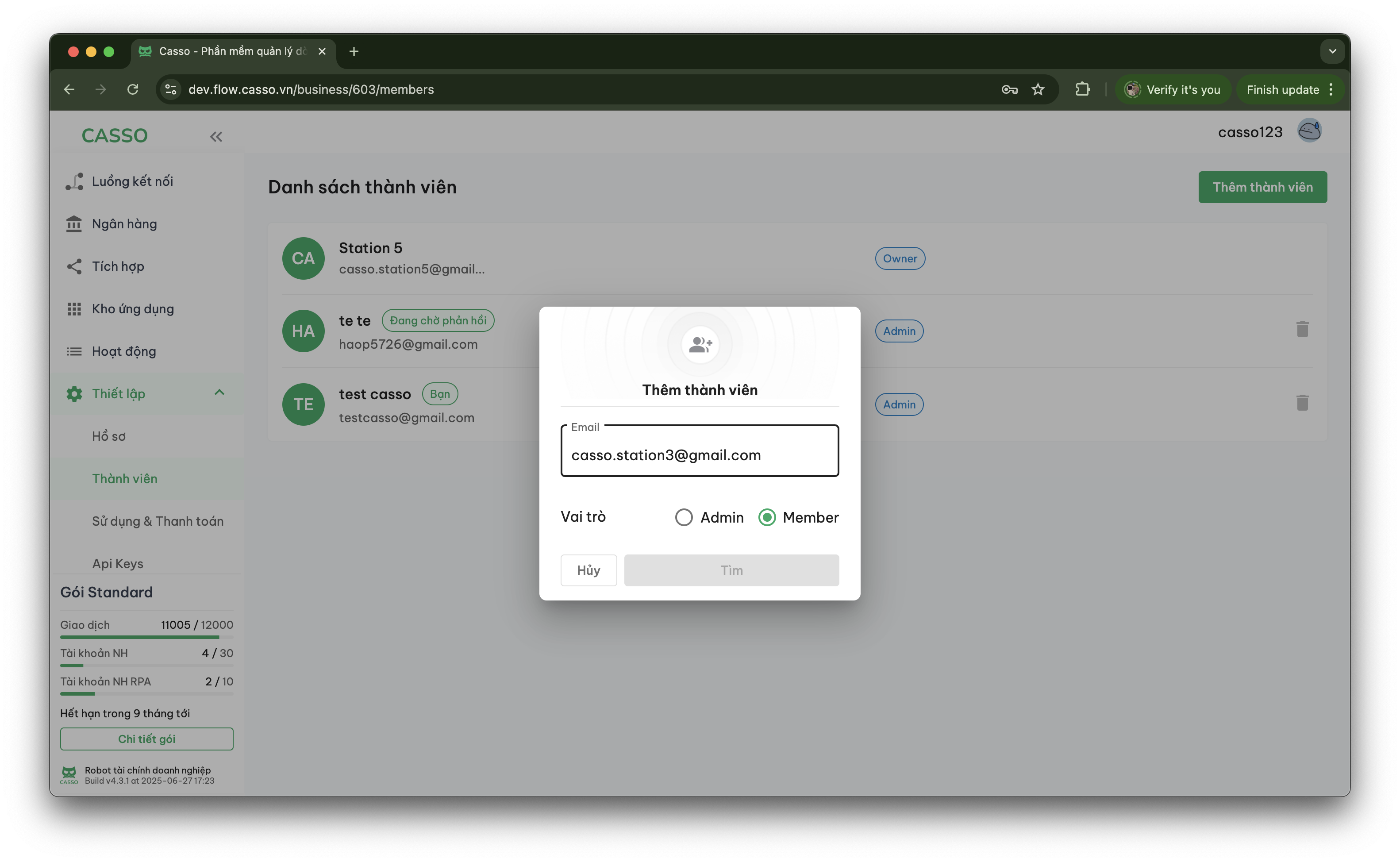
* Tại menu **Thiết lập** => chọn **Thành viên** => chọn **Thêm thành viên.**

![](https://3793022392-files.gitbook.io/~/files/v0/b/gitbook-x-prod.appspot.com/o/spaces%2F-MJWdrbQGvu13ZB9h7as%2Fuploads%2FD0FqzpTOH40XSkprMlbA%2FScreenshot%202025-07-09%20at%2016.01.00.png?alt=media\&token=f9c6a827-ea31-4ea9-935b-3e5746c934b2)

* Thực hiện nhập Email của thành viên muốn thêm => **Tìm** để tìm tài khoản thành viên đó trên Casso => **Mời** để kết thúc quá trình thêm thành viên.

<figure><img src="https://3793022392-files.gitbook.io/~/files/v0/b/gitbook-x-prod.appspot.com/o/spaces%2F-MJWdrbQGvu13ZB9h7as%2Fuploads%2FGYWx76pPqN1Stx37AqHD%2FScreenshot%202025-07-09%20at%2016.08.22.png?alt=media&amp;token=c103e18c-ece3-4439-a6e9-9afc6d456bc9" alt=""><figcaption></figcaption></figure>

{% hint style="info" %}
Lưu ý: Các Thành viên mới phải có **Email đã tạo tài khoản Casso** mới được thêm vào thành công. Casso sẽ gửi thông báo đến Email để xác nhận thêm vào Doanh nghiệp chung.

Các thành viên được thêm không thể xoá các tài khoản ngân hàng chung cũng như Doanh nghiệp chung.
{% endhint %}

## 4. Nhúng sao kê doanh nghiệp

Tại menu **Thiết lập** => chọn **Nhúng**, sau đó bật **Nhúng Iframe** để lấy đường dẫn nhúng sao kê giao dịch vào nền tảng khác.

![](https://3793022392-files.gitbook.io/~/files/v0/b/gitbook-legacy-files/o/assets%2F-MJWdrbQGvu13ZB9h7as%2F-MVyKzLmF_xXuqfM4SeR%2F-MVzPQudwsw4ydgm5xdU%2Fembed.PNG?alt=media\&token=1741e603-6783-4bdb-9574-b4960add5d72)

{% hint style="success" %}
Casso hỗ trợ nhúng sao kê ngân hàng vào các website Quỹ từ thiện để giúp các Quỹ minh bạch tài chính. Xem thêm tại [đây](https://casso.vn/minh-bach-tai-chinh-quy-tu-thien/).
{% endhint %}

## 5. Cập nhật mật khẩu thẻ ngân hàng

{% hint style="info" %}
Nếu bạn thay đổi mật khẩu ngân hàng thì tài khoản ngân hàng trên Casso sẽ bị mất kết nối, dừng đồng bộ giao dịch và các tích hợp tự động xác nhận. Bạn cần vào tài khoản Casso để cập nhật lại mật khẩu mới nhằm tiếp tục cấp quyền cho Casso đồng bộ và xử lý các giao dịch của bạn.
{% endhint %}

Tại menu **Kết nối** => **Ngân hàng** => chọn **Thẻ ngân hàng** cần thay đổi mật khẩu trên Danh sách tài khoản ngân hàng => bấm nút **Cập nhật mật khẩu mới**.

![](https://3793022392-files.gitbook.io/~/files/v0/b/gitbook-x-prod.appspot.com/o/spaces%2F-MJWdrbQGvu13ZB9h7as%2Fuploads%2FAtBaFxMHu5iARdfadb2v%2Ftlcb6.png?alt=media\&token=a50fdad6-d6d2-4360-819b-fd8b26d500d2)

## 6. Xoá Tài khoản ngân hàng

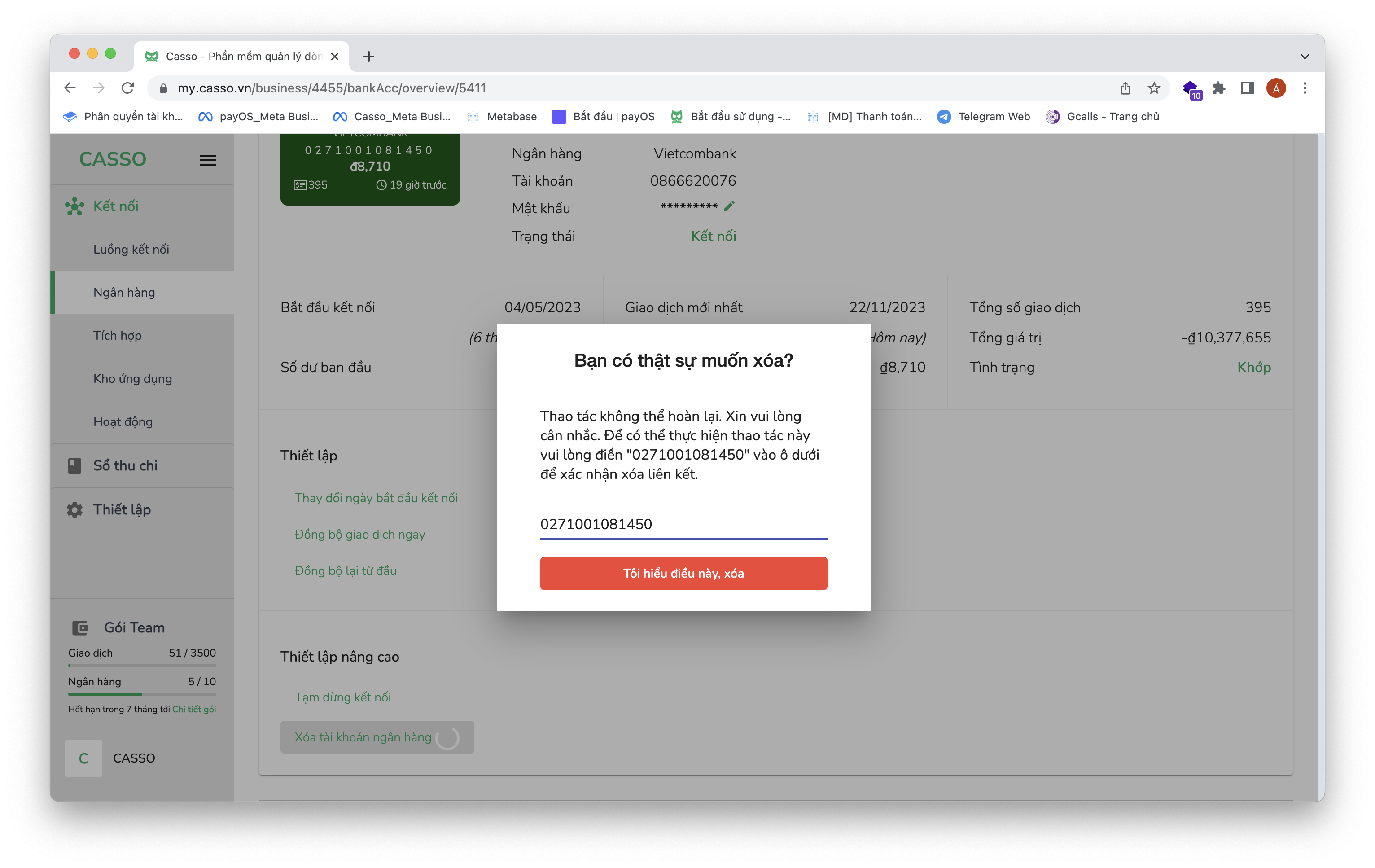
Tại menu **Kết nối** => **Ngân hàng** => chọn **Thẻ ngân hàng** cần xóa trên Danh sách tài khoản ngân hàng, chọn **Xoá tài khoản ngân hàng** ở mục Thiết lập nâng cao.

![](https://3793022392-files.gitbook.io/~/files/v0/b/gitbook-x-prod.appspot.com/o/spaces%2F-MJWdrbQGvu13ZB9h7as%2Fuploads%2FOSofLPJhZ3BUjIiwimep%2Ftlcb7.png?alt=media\&token=fc7920da-f227-4c05-907a-6801de3c695b)

Để thực hiện xóa tài khoản, thực hiện theo yêu cầu để xác nhận xóa.

<figure><img src="https://3793022392-files.gitbook.io/~/files/v0/b/gitbook-x-prod.appspot.com/o/spaces%2F-MJWdrbQGvu13ZB9h7as%2Fuploads%2FbomZTWl9vweq6MVxEof8%2Ftlcb8.png?alt=media&amp;token=d95fda48-358d-4edf-af7a-f045ac07b83e" alt=""><figcaption></figcaption></figure>

{% hint style="warning" %}
Khi Xoá tài khoản ngân hàng, bạn sẽ bị mất thời gian dùng thử 14 ngày miễn phí trên tài khoản đó. Nếu muốn sử dụng dịch vụ, vui lòng mua gói dịch vụ phù hợp để sử dụng.

Các tài khoản ngân hàng chỉ được 01 lần dùng thử 14 ngày miễn phí.
{% endhint %}

## 7. Xoá Doanh nghiệp

{% hint style="info" %}
Để **Xoá doanh nghiệp**, bạn cần xoá toàn bộ các ngân hàng đã liên kết, sau đó mới bắt đầu thao tác xoá doanh nghiệp chính.
{% endhint %}

Tại menu **Thiết lập** => chọn **Hồ sơ** ⇒ chọn **Thiết lập khác** => sau đó chọn **Xoá doanh nghiệp.**

![](https://3793022392-files.gitbook.io/~/files/v0/b/gitbook-x-prod.appspot.com/o/spaces%2F-MJWdrbQGvu13ZB9h7as%2Fuploads%2FgF9bXQfO0CG7kjC2G6HF%2FScreenshot%202025-07-09%20at%2016.15.53.png?alt=media\&token=321c68e6-dcb0-4541-a446-3c2469d5ec0b)

{% hint style="warning" %}
Bạn phải nhập một chuỗi ký tự từ Casso để đồng ý việc **Xoá doanh nghiệp**. Sau khi hoàn tất, doanh nghiệp sẽ bị xoá và số tiền đang có trong tài khoản Doanh nghiệp trên Casso (nếu có) sẽ mất đi và không thể khôi phục lại.
{% endhint %}


# Hướng dẫn thanh toán

Bài viết dưới đây chúng tôi sẽ hướng dẫn cho các bạn cách thanh toán các gói dịch vụ Casso theo từng bước cụ thể nhất.

Casso mang đến giải pháp tập trung hoá tài chính và tích hợp đa dạng cho nhiều đối tượng người dùng, từ cá nhân tự doanh, tổ chức, doanh nghiệp, cho đến các quỹ từ thiện cần sự minh bạch trong tài chính.

Tùy theo số lượng tài khoản ngân hàng và số lượng giao dịch mà Casso sẽ có các gói dịch vụ tương ứng (xem lại [bảng giá](https://casso.vn/bao-gia-2022/)). Mỗi gói dịch vụ sẽ có nhiều sự lựa chọn về số lượng giao dịch, với các mức giá khác nhau dựa trên thông số này ở mỗi gói.&#x20;

Để thanh toán cho Casso sau khi lựa chọn được gói phù hợp, bạn hãy tham khảo hướng dẫn dưới đây:

**Bước 1:** Đăng nhập vào tài khoản của bạn trên [**flow.casso.vn**](https://flow.casso.vn/login)

**Bước 2:** Tại menu **Thiết lập**, chọn **Sử dụng & Thanh toán,** chọn **Thay đổi gói**

<figure><img src="https://3793022392-files.gitbook.io/~/files/v0/b/gitbook-x-prod.appspot.com/o/spaces%2F-MJWdrbQGvu13ZB9h7as%2Fuploads%2FiMA6bbAappqycc0j3uko%2FScreenshot%202024-11-14%20at%2010.47.55.png?alt=media&amp;token=498c524c-abbd-4997-a8b7-030b63422cec" alt=""><figcaption></figcaption></figure>

{% hint style="info" %}
Giao diện **Sử dụng & Thanh toán** hiển thị Gói dịch vụ bạn đang sử dụng và các thông tin liên quan. Chọn **Thay đổi gói** để nâng cấp gói dịch vụ nếu muốn chuyển sang gói cao hơn, **Mua thêm** để mua gói tương tự cho chu kỳ sử dụng kế tiếp.&#x20;

Khi bắt đầu tạo tài khoản, bạn sẽ có 14 ngày dùng thử miễn phí gói Pioneer Trial hoặc Standard Trial (tuỳ thuộc vào ngân hàng mỗi gói hỗ trợ) với 100 giao dịch.
{% endhint %}

**Bước 3**: Sau khi chọn Thay đổi gói, giao diện **bảng giá Casso** sẽ hiện lên => **Chọn gói và số lượng giao dịch phù hợp** với nhu cầu sử dụng => **Nâng cấp.**

![](https://3793022392-files.gitbook.io/~/files/v0/b/gitbook-x-prod.appspot.com/o/spaces%2F-MJWdrbQGvu13ZB9h7as%2Fuploads%2FqnRpm1QNafSRGCJQxPOG%2FScreenshot%202024-11-14%20at%2010.52.24.png?alt=media\&token=c173d249-9416-41b4-8550-5dda4987c87b)

**Bước 4:** Sau khi lựa chọn gói và nhấn Nâng cấp, giao diện thanh toán xuất hiện. Tại đây bạn có thể tùy chọn thanh toán theo năm hoặc thanh toán theo tháng,  và hiển thị số tiền tương ứng (nếu muốn xuất hoá đơn VAT cho khoản thanh toán này thì bạn nhập các thông tin xuất hoá đơn)

<figure><img src="https://3793022392-files.gitbook.io/~/files/v0/b/gitbook-x-prod.appspot.com/o/spaces%2F-MJWdrbQGvu13ZB9h7as%2Fuploads%2FfvTAuBDlOGdcWxlvI8Ps%2FScreenshot%202024-11-14%20at%2010.49.10.png?alt=media&amp;token=7bc712b8-df0b-40d6-979d-61f9874cc439" alt=""><figcaption></figcaption></figure>

**Bước 5:** Giao diện hiển thị thông tin thanh toán Chuyển khoản ngân hàng (VietQR Pro) => Bạn quét mã QR thanh toán hoặc nhập chính xác các thông tin chuyển khoản để hoàn tất thanh toán.

<figure><img src="https://3793022392-files.gitbook.io/~/files/v0/b/gitbook-x-prod.appspot.com/o/spaces%2F-MJWdrbQGvu13ZB9h7as%2Fuploads%2Fw0iBD4uzORuIFHhRJfqG%2FScreenshot%202024-11-14%20at%2010.57.31.png?alt=media&amp;token=606a0ecc-7ecb-4479-96ea-96317bc00d86" alt=""><figcaption></figcaption></figure>

Sau khi hoàn tất chuyển khoản, giao diện thông báo thanh toán thành công, hệ thống Casso sẽ tự động nâng cấp gói trong vòng vài giây, và thông báo thanh toán thành công sẽ được gửi đến email của bạn.

Trong trường hợp gói dịch vụ chưa được nâng cấp sau 10 phút, hãy liên hệ với [Casso](https://www.facebook.com/cassovn) để được hỗ trợ.

{% hint style="info" %}
Casso hỗ trợ khách hàng xuất hoá đơn VAT tự động. Bạn cần chọn vào ô **Thông tin xuất hóa đơn** => **Điền đúng thông tin** doanh nghiệp cần xuất hóa đơn => **Thanh toán thành công** => Hệ thống của Casso sẽ **xuất hóa đơn điện tử** theo thông tin bạn cung cấp, và gửi vào email bạn chỉ định.
{% endhint %}

**Casso sẽ tính toán số tiền hoàn lại của gói cũ dựa trên tỉ lệ số lượng giao dịch chưa sử dụng và thời gian còn lại của gói.** Bạn sẽ thanh toán phần chênh lệch để hoàn tất nâng cấp và chu kỳ sử dụng cho gói mới sẽ được áp dụng sau khi thanh toán thành công.


# Lưu ý khi kết nối VietinBank

Casso là đối tác chính thức của ngân hàng VietinBank trong việc triển khai webhook biến động số dư. Trong quá trình liên kết VietinBank vào Casso, các bạn lưu ý về tính năng Biến động số dư dưới đây.

### Huỷ dịch vụ Biến động số dư qua SMS khi liên kết VietinBank vào Casso

Dịch vụ Biến động số dư qua SMS **sẽ bị huỷ** khi bắt đầu liên kết VietinBank vào Casso thông qua Cas ID.&#x20;

Vui lòng tick vào ô "Tôi hiểu và đồng ý rằng để liên kết tài khoản VietinBank vào Casso thì sẽ hủy dịch vụ thông báo BDSD qua SMS" trước khi nhấp Liên kết.&#x20;

<figure><img src="https://3793022392-files.gitbook.io/~/files/v0/b/gitbook-x-prod.appspot.com/o/spaces%2F-MJWdrbQGvu13ZB9h7as%2Fuploads%2Fm0bVlC2mkeqnzrzCgUK6%2FScreenshot%202025-08-07%20at%2014.29.28.png?alt=media&amp;token=6b31319f-bc90-4e97-a97a-86836bf2f089" alt=""><figcaption></figcaption></figure>

Các bạn có thể theo dõi Biến động số dư của tài khoản ngân hàng VietinBank thông qua app VietinBank iPay trên điện thoại hoặc sử dụng tính năng nhận thông báo biến động số dư tại các kênh Telegram/Slack/Discord sau khi đã tích hợp với Casso.

[Hướng dẫn tích hợp Telegram để theo dõi biến động số dư](/tich-hop/telegram)


# Kết nối tài khoản ngân hàng MB Bank có API chính thức

Hướng dẫn kết nối ngân hàng MB Bank có API chính thức

Việc trở thành đối tác chính thức với MB Bank đánh dấu một cột mốc quan trọng của Casso trong hành trình mở rộng mối quan hệ đối tác với các ngân hàng, nâng cao chất lượng dịch vụ.&#x20;

Để trải nghiệm đồng bộ giao dịch realtime từ MB Bank, khách hàng sẽ kết nối tài khoản ngân hàng thông qua bankHub và thao tác cung cấp những thông tin theo hướng dẫn dưới đây.

### Đối với tài khoản ngân hàng cá nhân

* Đầu tiên, bạn cần chọn Tài khoản cá nhân và chọn ngân hàng MB có **tick xanh** trong trang Ngân hàng của Casso.

<figure><img src="https://3793022392-files.gitbook.io/~/files/v0/b/gitbook-x-prod.appspot.com/o/spaces%2F-MJWdrbQGvu13ZB9h7as%2Fuploads%2FGQy1vkIUkrJq1DPct2Fp%2FScreenshot%202024-08-23%20at%2016.18.54.png?alt=media&amp;token=03a0efae-04e9-46f9-9c00-d8f1c43afa09" alt=""><figcaption></figcaption></figure>

<figure><img src="https://3793022392-files.gitbook.io/~/files/v0/b/gitbook-x-prod.appspot.com/o/spaces%2F-MJWdrbQGvu13ZB9h7as%2Fuploads%2FZFYqCbeaRIHEUXZ2Gp2Q%2FScreenshot%202024-08-23%20at%2016.22.18.png?alt=media&amp;token=2b15cbf2-c494-45e9-97e4-ba6d7184f5fd" alt=""><figcaption></figcaption></figure>

* Tick chọn "Tôi đồng ý kết nối tài khoản với những lưu ý trên" và bấm Tiếp&#x20;

<figure><img src="https://3793022392-files.gitbook.io/~/files/v0/b/gitbook-x-prod.appspot.com/o/spaces%2F-MJWdrbQGvu13ZB9h7as%2Fuploads%2FTGQ1gjRjCqFiIhBLGeKl%2FScreenshot%202024-08-23%20at%2016.22.25.png?alt=media&amp;token=3291b637-7aee-4b8b-9ce1-67023a812212" alt=""><figcaption></figcaption></figure>

* Ở bước này, bạn **quét QR từ app bankHub** hoặc **chọn "Kết nối trước - bankHub sau"**.

<figure><img src="https://3793022392-files.gitbook.io/~/files/v0/b/gitbook-x-prod.appspot.com/o/spaces%2F-MJWdrbQGvu13ZB9h7as%2Fuploads%2FHupbeXf2zTiEu2ntNyo5%2FScreenshot%202024-08-23%20at%2016.22.35.png?alt=media&amp;token=56c1b9b7-a95c-4a8b-a822-0916120577df" alt=""><figcaption></figcaption></figure>

* Tiếp theo, bạn cần nhập **Số tài khoản** và tên **Chủ tài khoản**

<figure><img src="https://3793022392-files.gitbook.io/~/files/v0/b/gitbook-x-prod.appspot.com/o/spaces%2F-MJWdrbQGvu13ZB9h7as%2Fuploads%2FuwuFlVd4sjfbH3jkziMe%2FScreenshot%202024-08-23%20at%2016.25.40.png?alt=media&amp;token=60332823-4d6a-4f25-a832-1080a185f699" alt=""><figcaption></figcaption></figure>

* Cuối cùng, bạn cần điền thông tin về **CCCD/CMND** tương ứng với số CCCD/CMND đã đăng ký với ngân hàng **và số điện thoại** => chọn **Liên Kết**&#x20;

<figure><img src="https://3793022392-files.gitbook.io/~/files/v0/b/gitbook-x-prod.appspot.com/o/spaces%2F-MJWdrbQGvu13ZB9h7as%2Fuploads%2FW3eBVkIZbYQ2otfky7no%2FScreenshot%202024-08-23%20at%2016.25.46.png?alt=media&amp;token=bed51560-626a-4989-970c-674cd8529157" alt=""><figcaption></figcaption></figure>

<figure><img src="https://3793022392-files.gitbook.io/~/files/v0/b/gitbook-x-prod.appspot.com/o/spaces%2F-MJWdrbQGvu13ZB9h7as%2Fuploads%2Fh83gI48rjhSGdQ6FsXr5%2FScreenshot%202024-08-23%20at%2016.25.50.png?alt=media&amp;token=ea4ad329-3929-4eb7-8f22-f2991cea5d01" alt=""><figcaption></figcaption></figure>

Vậy là đã liên kết thành công ngân hàng MB có API chính thức dành cho tài khoản cá nhân.&#x20;

### Đối với Tài khoản ngân hàng Doanh nghiệp&#x20;

Tương tự như Tài khoản cá nhân, khách hàng dùng Tài khoản Doanh nghiệp cũng sẽ thao tác những bước dưới đây.

* Chọn Tài khoản doanh nghiệp và chọn **MBBank BIZ Official** trong trang Ngân hàng của Casso&#x20;

<figure><img src="https://3793022392-files.gitbook.io/~/files/v0/b/gitbook-x-prod.appspot.com/o/spaces%2F-MJWdrbQGvu13ZB9h7as%2Fuploads%2FNREQc8F5odW7XH8FJLOI%2FScreenshot%202024-08-23%20at%2017.31.22.png?alt=media&amp;token=9b79aca9-cf76-4b85-bfc5-e0e99e0338cb" alt=""><figcaption></figcaption></figure>

<figure><img src="https://3793022392-files.gitbook.io/~/files/v0/b/gitbook-x-prod.appspot.com/o/spaces%2F-MJWdrbQGvu13ZB9h7as%2Fuploads%2FTRYSntxz6N8YkXfcXlb1%2FScreenshot%202024-08-23%20at%2016.38.10.png?alt=media&amp;token=dd8a1ad1-0359-4d3d-b3a7-ebe749734326" alt=""><figcaption></figcaption></figure>

* Quý khách đọc kỹ lưu ý và nhấn chọn Tôi đồng ý, sau đó chọn Tiếp tục&#x20;

<figure><img src="https://3793022392-files.gitbook.io/~/files/v0/b/gitbook-x-prod.appspot.com/o/spaces%2F-MJWdrbQGvu13ZB9h7as%2Fuploads%2FV762wNpFUiQwEMm0ErJm%2FScreenshot%202024-08-23%20at%2016.38.18.png?alt=media&amp;token=d96dc643-f363-4908-ba46-0689ae30abdf" alt=""><figcaption></figcaption></figure>

* Ở bước này, bạn **quét QR từ app bankHub** hoặc **chọn "Kết nối trước - bankHub sau"**.

<figure><img src="https://3793022392-files.gitbook.io/~/files/v0/b/gitbook-x-prod.appspot.com/o/spaces%2F-MJWdrbQGvu13ZB9h7as%2Fuploads%2FBK24RPpeEokNGbqANCc0%2FScreenshot%202024-08-23%20at%2016.38.26.png?alt=media&amp;token=91792b93-3143-4e3c-87a0-1c032c5bbe3b" alt=""><figcaption></figcaption></figure>

* Nhập **STK** và tên **Chủ tài khoản** mà Doanh nghiệp đã đăng ký với MB Bank

<figure><img src="https://3793022392-files.gitbook.io/~/files/v0/b/gitbook-x-prod.appspot.com/o/spaces%2F-MJWdrbQGvu13ZB9h7as%2Fuploads%2FulmOvaGjqZYPGRWGjnpo%2FScreenshot%202024-08-23%20at%2016.41.14.png?alt=media&amp;token=8a61e0e9-088a-4a3f-8376-cd65f70bb562" alt=""><figcaption></figcaption></figure>

{% hint style="info" %}
Hãy chắc chắn tên Chủ tài khoản trùng khớp với tên đã đăng ký với ngân hàng.&#x20;
{% endhint %}

* Tiếp theo, bạn cần điền **MST của Công ty** và **Số điện thoại tài khoản duyệt lệnh** => chọn **Liên Kết**

<figure><img src="https://3793022392-files.gitbook.io/~/files/v0/b/gitbook-x-prod.appspot.com/o/spaces%2F-MJWdrbQGvu13ZB9h7as%2Fuploads%2FTMVgq0nHFEqJE4YtDgKE%2FScreenshot%202024-08-23%20at%2016.41.29.png?alt=media&amp;token=a30ae9f5-235b-49eb-88e2-3ad04d38424a" alt=""><figcaption></figcaption></figure>

Cuối cùng, bạn cần **nhập OTP** đã được gửi về Số điện thoại bao gồm 8 số, có hiệu lực trong vòng 2 phút. Đến đây, bạn đã kết nối tài khoản Doanh nghiệp thành công.&#x20;

<figure><img src="https://3793022392-files.gitbook.io/~/files/v0/b/gitbook-x-prod.appspot.com/o/spaces%2F-MJWdrbQGvu13ZB9h7as%2Fuploads%2FSBLGJAz95Qy27HQ0l3OT%2Ftha%CC%80nh%20co%CC%82ng.png?alt=media&amp;token=7e9add79-f628-421b-b34d-67244cb3af3b" alt=""><figcaption></figcaption></figure>

{% hint style="success" %}
Hiện tại, với API chính thức từ MB Bank, tốc độ đồng bộ giao dịch có độ trễ tầm 1 phút, và chưa có số dư sau giao dịch. Casso sẽ có những bản cập nhật và sẽ có STK đối ứng của người chuyển trong thời gian sắp tới.&#x20;
{% endhint %}

{% hint style="info" %}
Khi kết nối với MBBank Official API, đối với Tài khoản ngân hàng Doanh nghiệp, sau khi liên kết tài khoản thành công, quý khách cần ký Hợp đồng 3 bên với MB Bank trong vòng 07 ngày để hoàn tất hồ sơ đăng ký sử dụng dịch vụ. File hợp đồng sẽ hiển thị trong trang **Thông tin tài khoản ngân hàng** trên Casso, người dùng có thể tải về và bổ sung thông tin.
{% endhint %}

<figure><img src="https://3793022392-files.gitbook.io/~/files/v0/b/gitbook-x-prod.appspot.com/o/spaces%2F-MJWdrbQGvu13ZB9h7as%2Fuploads%2F8amSTg1UsM92HkereIJB%2Fimage.png?alt=media&amp;token=3a634194-6c33-4f17-94dc-2ac9a21cc750" alt=""><figcaption></figcaption></figure>

Trên đây là hướng dẫn kết nối ngân hàng MB Bank có API chính thức. Chúc các bạn liên kết thành công và có những trải nghiệm tuyệt vời khi sử dụng Casso.&#x20;


# Kết nối tài khoản ngân hàng ACB có API chính thức

Hướng dẫn kết nối ngân hàng ACB có API chính thức

Việc trở thành đối tác chính thức với ACB đánh dấu một cột mốc quan trọng của Casso trong hành trình mở rộng mối quan hệ đối tác với các ngân hàng, nâng cao chất lượng dịch vụ.&#x20;

Để trải nghiệm đồng bộ giao dịch realtime từ ACB, khách hàng sẽ kết nối tài khoản ngân hàng thông qua bankHub và thao tác cung cấp những thông tin theo hướng dẫn dưới đây.

### Liên kết tài khoản ngân hàng cá nhân

* Chọn liên kết **tài khoản cá nhân** trên giao diện Casso Flow

<figure><img src="https://3793022392-files.gitbook.io/~/files/v0/b/gitbook-x-prod.appspot.com/o/spaces%2F-MJWdrbQGvu13ZB9h7as%2Fuploads%2F7BD4Tkk62X2j8q2fie3w%2FScreenshot%202024-08-23%20at%2011.56.02.png?alt=media&amp;token=bec0152e-9e51-4cf9-a4b9-ba0bc329d218" alt=""><figcaption></figcaption></figure>

<figure><img src="https://3793022392-files.gitbook.io/~/files/v0/b/gitbook-x-prod.appspot.com/o/spaces%2F-MJWdrbQGvu13ZB9h7as%2Fuploads%2FSFWwGhxAuSAjYqCvZyBp%2FScreenshot%202024-08-23%20at%2011.56.47.png?alt=media&amp;token=db699c9a-fc38-4b80-a74e-1c6c5b0b7a3f" alt=""><figcaption></figcaption></figure>

* Thực hiện liên kết thông qua bankHub (Có thể quét QR tải app để thao tác hoặc bấm vào “Kết nối trước - Cas sau”)

<figure><img src="https://3793022392-files.gitbook.io/~/files/v0/b/gitbook-x-prod.appspot.com/o/spaces%2F-MJWdrbQGvu13ZB9h7as%2Fuploads%2Ff0unKKN0yz0QkmthF4Gx%2FScreenshot%202025-08-07%20at%2015.50.50.png?alt=media&amp;token=bf8bbca9-5349-4d7c-a348-c33443df6f03" alt=""><figcaption></figcaption></figure>

<figure><img src="https://3793022392-files.gitbook.io/~/files/v0/b/gitbook-x-prod.appspot.com/o/spaces%2F-MJWdrbQGvu13ZB9h7as%2Fuploads%2FT6eBDkNP0gabQFDYaa2O%2FScreenshot%202025-08-07%20at%2015.50.54.png?alt=media&amp;token=9f846e5a-aa05-4476-aedc-fc5109b440c9" alt=""><figcaption></figcaption></figure>

* Điền thông tin xác thực tài khoản và tick xác nhận đã đọc và đồng ý “điều khoản và điều kiện”

<figure><img src="https://3793022392-files.gitbook.io/~/files/v0/b/gitbook-x-prod.appspot.com/o/spaces%2F-MJWdrbQGvu13ZB9h7as%2Fuploads%2Fs7foGyaqur5qSFh7EwX8%2FScreenshot%202025-08-07%20at%2015.52.53.png?alt=media&amp;token=906c45a9-7ecc-4915-a0a9-0760de9c3db4" alt=""><figcaption></figcaption></figure>

<figure><img src="https://3793022392-files.gitbook.io/~/files/v0/b/gitbook-x-prod.appspot.com/o/spaces%2F-MJWdrbQGvu13ZB9h7as%2Fuploads%2FNpGBBNwZOv2RrpcIm1GR%2FScreenshot%202025-08-07%20at%2015.53.45.png?alt=media&amp;token=45f27515-6742-49aa-9629-4a3875773653" alt=""><figcaption></figcaption></figure>

* Cuối cùng, nhập mã OTP được gửi về số điện thoại để hệ thống xác thực và hoàn tất liên kết

{% hint style="info" %}
Nếu Khách hàng không nhận được SMS OTP thì có thể vào App ACB, vào mục Get OTP để lấy mã.
{% endhint %}

<figure><img src="https://3793022392-files.gitbook.io/~/files/v0/b/gitbook-x-prod.appspot.com/o/spaces%2F-MJWdrbQGvu13ZB9h7as%2Fuploads%2FYbm0Qy1aVw1ks91OA6ry%2Fimage%202.png?alt=media&amp;token=0719ea97-cff5-4f7c-aa70-0f1cb438f5c8" alt=""><figcaption></figcaption></figure>

<figure><img src="https://3793022392-files.gitbook.io/~/files/v0/b/gitbook-x-prod.appspot.com/o/spaces%2F-MJWdrbQGvu13ZB9h7as%2Fuploads%2FB52TCbvGxtUhO4Z4WUin%2FGroup%20467.png?alt=media&amp;token=00c911c7-649f-4498-a5c2-81fefc4dee3c" alt="" width="375"><figcaption></figcaption></figure>

<figure><img src="https://3793022392-files.gitbook.io/~/files/v0/b/gitbook-x-prod.appspot.com/o/spaces%2F-MJWdrbQGvu13ZB9h7as%2Fuploads%2FZybRGEYQ0kuq4vgSz8MI%2Fimage%203.png?alt=media&amp;token=0c1d5ac3-4478-4a1a-a969-afc927a45230" alt=""><figcaption></figcaption></figure>

Trên đây là hướng dẫn kết nối ngân hàng ACB có API chính thức. Chúc các bạn liên kết thành công và có những trải nghiệm tuyệt vời khi sử dụng Casso.&#x20;


# Kết nối tài khoản ngân hàng ACB Biz có API chính thức

Hướng dẫn kết nối ngân hàng ACB Doanh nghiệp có API chính thức

Việc trở thành đối tác chính thức với ACB đánh dấu một cột mốc quan trọng của Casso trong hành trình mở rộng mối quan hệ đối tác với các ngân hàng, nâng cao chất lượng dịch vụ.

Để trải nghiệm đồng bộ giao dịch realtime từ ACB One Biz, khách hàng sẽ kết nối tài khoản ngân hàng thông qua Cas ID và thao tác cung cấp những thông tin theo hướng dẫn dưới đây.

* Đầu tiên, Quý khách hàng cần chọn **Thêm ngân hàng ⇒ Tài khoản doanh nghiệp ⇒ ACB Biz Official API**&#x20;

<figure><img src="https://3793022392-files.gitbook.io/~/files/v0/b/gitbook-x-prod.appspot.com/o/spaces%2F-MJWdrbQGvu13ZB9h7as%2Fuploads%2FbueS8yyyKcQexplcNR41%2FScreenshot%202025-03-28%20at%2009.47.42.png?alt=media&amp;token=01731244-a331-4ff1-885d-1a7d86610a31" alt=""><figcaption></figcaption></figure>

<figure><img src="https://3793022392-files.gitbook.io/~/files/v0/b/gitbook-x-prod.appspot.com/o/spaces%2F-MJWdrbQGvu13ZB9h7as%2Fuploads%2Fe62CmXoYEZZTmz207cIH%2FScreenshot%202025-03-28%20at%2009.48.02.png?alt=media&amp;token=73cde74c-8f47-4cb7-834b-2412f4f75543" alt=""><figcaption></figcaption></figure>

* Tick chọn "Tôi đồng ý kết nối tài khoản với những lưu ý trên" và bấm **Tiếp tục**

<figure><img src="https://3793022392-files.gitbook.io/~/files/v0/b/gitbook-x-prod.appspot.com/o/spaces%2F-MJWdrbQGvu13ZB9h7as%2Fuploads%2F57c9B4PWmLjuI5hPF6lI%2FScreenshot%202025-03-28%20at%2009.48.14.png?alt=media&amp;token=1d06d612-583a-4736-a261-5484013c177c" alt=""><figcaption></figcaption></figure>

* Ở bước này, bạn **quét QR từ app Cas ID** hoặc **chọn "Kết nối trước - Cas sau"**

<figure><img src="https://3793022392-files.gitbook.io/~/files/v0/b/gitbook-x-prod.appspot.com/o/spaces%2F-MJWdrbQGvu13ZB9h7as%2Fuploads%2FT6eBDkNP0gabQFDYaa2O%2FScreenshot%202025-08-07%20at%2015.50.54.png?alt=media&amp;token=9f846e5a-aa05-4476-aedc-fc5109b440c9" alt=""><figcaption></figcaption></figure>

* Nhập **STK** và tên **Chủ tài khoản** mà Doanh nghiệp đã đăng ký với ACB

<figure><img src="https://3793022392-files.gitbook.io/~/files/v0/b/gitbook-x-prod.appspot.com/o/spaces%2F-MJWdrbQGvu13ZB9h7as%2Fuploads%2FwS4P1RcEHMPSuQXXrm0H%2FScreenshot%202025-08-07%20at%2016.06.38.png?alt=media&amp;token=c6c0b958-ce61-4b0c-910b-db656b92666a" alt=""><figcaption></figcaption></figure>

{% hint style="info" %}
Hãy chắc chắn tên Chủ tài khoản trùng khớp với tên đã đăng ký với ngân hàng.
{% endhint %}

* Tiếp theo, bạn cần điền **tên đăng nhập ACB One Biz** và **Số điện thoại tài khoản duyệt lệnh** => chọn **Liên Kết**

<figure><img src="https://3793022392-files.gitbook.io/~/files/v0/b/gitbook-x-prod.appspot.com/o/spaces%2F-MJWdrbQGvu13ZB9h7as%2Fuploads%2FEWAe4RfLsOtxlYTF9Kqa%2Facbbiz-docs.png?alt=media&amp;token=bab1770d-93df-464f-9a8f-23fc0d0d50e1" alt=""><figcaption></figcaption></figure>

Cuối cùng, bạn cần nhập OTP được lấy từ app ACB One Biz mục Get OTP trong phần Setting hoặc được gửi về Số điện thoại. Đến đây, bạn đã kết nối tài khoản Doanh nghiệp thành công.&#x20;

<figure><img src="https://3793022392-files.gitbook.io/~/files/v0/b/gitbook-x-prod.appspot.com/o/spaces%2F-MJWdrbQGvu13ZB9h7as%2Fuploads%2F0KmplyKxEpHygGcbQBhJ%2Fotp.png?alt=media&amp;token=2c07af0e-1213-4b24-9f93-6f2c09529f18" alt=""><figcaption></figcaption></figure>

{% hint style="info" %}
Hãy đảm bảo bạn đã bật ACB Safekey trước khi chọn Get OTP.
{% endhint %}

Trên đây là hướng dẫn kết nối ngân hàng ACB Doanh nghiệp có API chính thức. Chúc các bạn liên kết thành công và có những trải nghiệm tuyệt vời khi sử dụng Casso.


# Kết nối tài khoản ngân hàng Shinhan Bank Biz VA có API chính thức

Hướng dẫn kết nối ngân hàng Shinhan Bank Doanh nghiệp có API chính thức

Việc trở thành đối tác chính thức với Shinhan Bank đánh dấu một cột mốc quan trọng của Casso trong hành trình mở rộng mối quan hệ đối tác với các ngân hàng, nâng cao chất lượng dịch vụ.

{% hint style="danger" %}
Khách hàng cần liên hệ Casso hoặc Shinhan Bank để mở tài khoản doanh nghiệp (nếu chưa có) và đăng ký sử dụng dịch vụ VA hoặc API chuyển tiền. \
Toàn bộ quá trình — từ lúc đăng ký mở tài khoản đến khi hoàn tất cấu hình kỹ thuật — **dự kiến mất khoảng 10–15 ngày làm việc**.
{% endhint %}

Để trải nghiệm đồng bộ giao dịch realtime từ Shinhan Bank Biz VA, khách hàng sẽ kết nối tài khoản ngân hàng thông qua Cas ID và thao tác cung cấp những thông tin theo hướng dẫn dưới đây.

* Đầu tiên, Quý khách hàng cần chọn **Thêm ngân hàng** ⇒ **Tài khoản doanh nghiệp** ⇒ **Shinhan  Bank Biz VA.**

Tick chọn *"Tôi đồng ý kết nối tài khoản với những lưu ý trên"* và bạn cần tạo STK ảo với **tiền tố cố định là đầu VA mà bạn đã đăng ký với ngân hàng +** **chuỗi ký tự và số tự chọn.**

&#x20;*(Ví dụ: Casso có đầu VA là CAS, Casso tạo STK ảo ở bước này là **CAS**4479FLOW)*

<figure><img src="https://3793022392-files.gitbook.io/~/files/v0/b/gitbook-x-prod.appspot.com/o/spaces%2F-MJWdrbQGvu13ZB9h7as%2Fuploads%2FmLvdz47cwYjF0s7beiaW%2Fimage.png?alt=media&amp;token=45847170-2883-4296-a5f8-e98b332fb766" alt=""><figcaption></figcaption></figure>

* Chọn **Tiếp tục** => Chọn **"Kết nối trước - Cas sau"** dưới mã QR

<figure><img src="https://3793022392-files.gitbook.io/~/files/v0/b/gitbook-x-prod.appspot.com/o/spaces%2F-MJWdrbQGvu13ZB9h7as%2Fuploads%2FN9643OswfSfufzW0bL9V%2Fimage.png?alt=media&amp;token=2fe9c525-6ec1-4934-9a05-5003c4fbc1e1" alt=""><figcaption></figcaption></figure>

* Nhập **MST**, **STK** và đầu **VA-Billing** mà Doanh nghiệp đã đăng ký với Shinhan Bank => Bấm **Kiểm tra**&#x20;

<figure><img src="https://3793022392-files.gitbook.io/~/files/v0/b/gitbook-x-prod.appspot.com/o/spaces%2F-MJWdrbQGvu13ZB9h7as%2Fuploads%2FFptPUoyYMM7Drzug9cu0%2Fcasso-shinhanbank.png?alt=media&amp;token=2fb19de6-6488-4a06-862d-7d5916561847" alt=""><figcaption></figcaption></figure>

* Nhập **Số điện thoại đã đăng ký với Shinhan Bank** khi mở tài khoản => Bấm **Liên kết**

<figure><img src="https://3793022392-files.gitbook.io/~/files/v0/b/gitbook-x-prod.appspot.com/o/spaces%2F-MJWdrbQGvu13ZB9h7as%2Fuploads%2FeVBxw5y57cdlZ9UzhwVq%2Fcasso-shinhan-1.png?alt=media&amp;token=0a3472f8-27fc-4da6-8c2d-b4bbcda2cca4" alt=""><figcaption></figcaption></figure>

Đến đây, bạn đã liên kết thành công Shinhan Bank Biz VA của Casso và có thể bắt đầu sử dụng.

{% hint style="success" %}
**Lưu ý:** Quý Doanh nghiệp cần hướng dẫn Khách hàng **chuyển tiền vào đúng Số tài khoản ảo (VA)** đã được tạo ở bước đầu tiên. Hệ thống Casso chỉ ghi nhận giao dịch vào tài khoản ảo, không ghi nhận tiền chuyển vào tài khoản gốc.
{% endhint %}

Trên đây là hướng dẫn kết nối ngân hàng Shinhan Bank Doanh nghiệp có API chính thức. Chúc các bạn liên kết thành công và có những trải nghiệm tuyệt vời khi sử dụng Casso.


# Kết nối tài khoản ngân hàng VPBank NEOBiz có API chính thức

Hướng dẫn kết nối ngân hàng VPBank Doanh nghiệp có API chính thức

Sau khi doanh nghiệp đã có tài khoản **VPBank NeoBiz**, bạn có thể kết nối trực tiếp tài khoản ngân hàng với **Casso Flow** – nền tảng quản lý dòng tiền tập trung, đối soát và xác nhận trạng thái thanh toán theo thời gian thực dựa trên nội dung chuyển khoản.

Bài viết này sẽ hướng dẫn bạn từng bước kết nối tài khoản VPBank NEOBiz vào hệ thống Casso Flow.

## **Thêm kết** **nối ngân hàng VPBank NEOBiz**

#### **Bước 1: Gửi yêu cầu kết nối dịch vụ biến động số dư từ Casso FLow**

Vào menu **Ngân hàng** và chọn **Thêm tài khoản,** tại pop up loại tài khoản chọn **Tài khoản doanh nghiệp.**

<figure><img src="https://3793022392-files.gitbook.io/~/files/v0/b/gitbook-x-prod.appspot.com/o/spaces%2F-MJWdrbQGvu13ZB9h7as%2Fuploads%2Fb4FD2LP1G2TgEVz2bF5R%2FGroup%201%20(1).png?alt=media&amp;token=8a99c3f9-ab9c-4c10-9ec2-949aeecbd38d" alt=""><figcaption></figcaption></figure>

Tại trang danh sách tài khoản ngân hàng chọn ngân hàng VPbank NEOBiz. Sau đó tại pop up chi tiết ngân hàng VPBank NEOBiz tích chọn vào **Tôi đồng ý kết nối tài khoản với những lưu ý trên** và nhấn **Tiếp tục** để qua các bước tiếp theo.

<figure><img src="https://3793022392-files.gitbook.io/~/files/v0/b/gitbook-x-prod.appspot.com/o/spaces%2F-MJWdrbQGvu13ZB9h7as%2Fuploads%2FZM7m8cph6miEU6lUQ0Qp%2FGroup%209%20(1).png?alt=media&amp;token=f1fab97e-ed73-4a57-ab16-2641a9ed93d0" alt=""><figcaption></figcaption></figure>

Thực hiện kết nối tài khoản ngân hàng **Kết nối trước - Cas sau** thông qua đăng nhập bằng VPBank NEOBiz.

Chọn tài khoản ngân hàng VPBank NEOBiz muốn kết nối dịch vụ. Sau khi hoàn thành bước này Casso Flow sẽ gửi yêu cầu phê duyệt đến hệ thống của VPBank NEOBiz.

<figure><img src="https://3793022392-files.gitbook.io/~/files/v0/b/gitbook-x-prod.appspot.com/o/spaces%2F-MJWdrbQGvu13ZB9h7as%2Fuploads%2Fx2vEzKxd2wWurXVW0Soy%2F1219(65).png?alt=media&amp;token=7f0e262e-5bcf-4fdf-b355-72f7b3e10542" alt=""><figcaption></figcaption></figure>

#### **Bước 2: Phê duyệt yêu cầu kết nối trên VPBank NEOBiz**

Sau khi hoàn tất gửi yêu cầu kết nối từ Casso Flow, doanh nghiệp cần đăng nhập vào website VPBank NeoBiz để thực hiện phê duyệt dịch vụ.

Tại VPBank NeoBiz, truy cập mục **Đăng ký sử dụng dịch vụ qua đối tác chờ duyệt**. Ở màn hình danh sách, chọn **Loại dịch vụ: Nhận biến động số dư Tài khoản** và **Loại yêu cầu: Đăng ký chờ duyệt**, sau đó nhấn **Làm mới danh sách** để cập nhật dữ liệu.

Khi danh sách yêu cầu hiển thị, tìm dòng yêu cầu có **đối tác kết nối là CASSO** và nhấn vào **biểu tượng kính lúp** để xem chi tiết yêu cầu kết nối.

<figure><img src="https://3793022392-files.gitbook.io/~/files/v0/b/gitbook-x-prod.appspot.com/o/spaces%2F-MJWdrbQGvu13ZB9h7as%2Fuploads%2FHPn1qLuTzPjLx4WcJmFx%2FGroup%2010%20(1).png?alt=media&amp;token=22c18c16-a2f0-4aca-82a8-dcb18c47d5c0" alt=""><figcaption></figcaption></figure>

Tại màn hình chi tiết yêu cầu, doanh nghiệp kiểm tra lại thông tin đăng ký và nhấn **Duyệt** để tiếp tục. Hệ thống hiển thị màn hình **Đề nghị đăng ký sử dụng dịch vụ ngân hàng tích hợp**, doanh nghiệp đọc kỹ nội dung điều khoản, kéo xuống cuối trang và nhấn **Xác nhận**.

Ở bước **Lựa chọn chữ ký số** **và xác thực giao dịch**, chọn **Chữ ký số (CKS)** và nhấn **Tiếp tục** để thực hiện ký số.

<figure><img src="https://3793022392-files.gitbook.io/~/files/v0/b/gitbook-x-prod.appspot.com/o/spaces%2F-MJWdrbQGvu13ZB9h7as%2Fuploads%2FHxoPltNlFsLsyN1AVkuX%2FGroup%205%20(1).png?alt=media&amp;token=9751c77b-2d3e-4b3f-82da-84596bb04ab2" alt=""><figcaption></figcaption></figure>

Sau khi hoàn tất ký số, hệ thống VPBank NeoBiz sẽ xử lý trong vài giây sẽ hiển thị thông báo **Đăng ký dịch vụ thành công**. Đồng thời, trên nền tảng Casso Flow, trạng thái kết nối ngân hàng cũng được cập nhật ngay sau đó, xác nhận tài khoản VPBank NeoBiz đã được liên kết thành công.

<figure><img src="https://3793022392-files.gitbook.io/~/files/v0/b/gitbook-x-prod.appspot.com/o/spaces%2F-MJWdrbQGvu13ZB9h7as%2Fuploads%2FnuxLfHEjuPRLveLKdtgt%2F1219(69).png?alt=media&amp;token=aa9ba11c-e13d-41ea-ab3d-4e363c8c700a" alt=""><figcaption></figcaption></figure>

Tài khoản ngân hàng VPBank được cập nhật vào danh sách các ngân hàng liên kết ngay sau đó.

<figure><img src="https://3793022392-files.gitbook.io/~/files/v0/b/gitbook-x-prod.appspot.com/o/spaces%2F-MJWdrbQGvu13ZB9h7as%2Fuploads%2FTjslG4Id7okZPYmgf1PT%2FGroup%202%20(1).png?alt=media&amp;token=73b789d9-b7c2-429e-b7ad-cd16b6c54dea" alt=""><figcaption></figcaption></figure>

## **Xóa kết nối ngân hàng VPBank NEOBiz**

#### **Bước 1: Gửi yêu cầu hủy kết nối VPBank NEOBiz từ Casso Flow**

Vào menu **Luồng kết nối** và chọn tài khoản **VPBank NEOBiz** trong danh sách ngân hàng đã liên kết. Tại trang chi tiết ngân hàng VPBank NEOBiz, chọn **Xóa tài khoản ngân hàng** để gửi yêu cầu hủy kết nối.

<figure><img src="https://3793022392-files.gitbook.io/~/files/v0/b/gitbook-x-prod.appspot.com/o/spaces%2F-MJWdrbQGvu13ZB9h7as%2Fuploads%2FJ0An65m5skq8O08vUxrs%2FGroup%2011%20(1).png?alt=media&amp;token=f061ebfa-b46d-445f-b38e-fc98aa4adb31" alt=""><figcaption></figcaption></figure>

Tiếp tục thực hiện các bước xác nhận theo hướng dẫn của Casso Flow để **gửi yêu cầu hủy kết nối tài khoản ngân hàng** lên hệ thống VPBank NEOBiz.

<figure><img src="https://3793022392-files.gitbook.io/~/files/v0/b/gitbook-x-prod.appspot.com/o/spaces%2F-MJWdrbQGvu13ZB9h7as%2Fuploads%2FYzalpj0rGMEzFWrDjBAr%2F1219(72).png?alt=media&amp;token=1a7dc288-13d3-4c77-a114-51c4ad267234" alt=""><figcaption></figcaption></figure>

#### **Bước 2: Phê duyệt hủy kết nối trên VPBank NEOBiz**

Sau khi gửi yêu cầu hủy kết nối từ Casso FLow, doanh nghiệp cần đăng nhập vào **VPBank NEOBiz** để thực hiện phê duyệt yêu cầu.

Tại VPBank NeoBiz, truy cập memu **Đăng ký sử dụng dịch vụ qua đối tác chờ duyệt**. Ở màn hình danh sách, chọn **Loại dịch vụ: Nhận biến động số dư tài khoản** và **Loại yêu cầu: Hủy đăng ký chờ duyệt**, sau đó nhấn **Làm mới danh sách** để cập nhật dữ liệu.

Khi danh sách yêu cầu hiển thị, tìm dòng yêu cầu có **đối tác kết nối là CASSO** và nhấn vào **biểu tượng kính lúp** để xem chi tiết yêu cầu kết nối.

<figure><img src="https://3793022392-files.gitbook.io/~/files/v0/b/gitbook-x-prod.appspot.com/o/spaces%2F-MJWdrbQGvu13ZB9h7as%2Fuploads%2Fl9iKpoVrUWAQxOvG0X0v%2FGroup%2012%20(3).png?alt=media&amp;token=97009d97-5351-4e33-bd84-b1dbf1fbd7b1" alt=""><figcaption></figcaption></figure>

Tại màn hình chi tiết **Đăng ký sử dụng dịch vụ qua đối tác chờ duyệt**, doanh nghiệp kiểm tra lại thông tin và nhấn **Duyệt**. Tiếp theo, ở bước cuối cùng doanh nghiệp lựa chọn chữ ký số và nhấn **Tiếp tục** để thực hiện ký số.

<figure><img src="https://3793022392-files.gitbook.io/~/files/v0/b/gitbook-x-prod.appspot.com/o/spaces%2F-MJWdrbQGvu13ZB9h7as%2Fuploads%2F9edsephwitQefHjlYGRe%2F1219(78).png?alt=media&amp;token=97892e6f-57fb-4a5d-bf82-7ce408607f3c" alt=""><figcaption></figcaption></figure>

VPBank sẽ xử lý trong vài giây và gửi thông báo **Duyệt hủy đăng ký dịch vụ thành công.** Đồng thời, trên nền tảng Casso Flow, trạng thái kết nối ngân hàng cũng được cập nhật ngay sau đó, xác nhận tài khoản VPBank NeoBiz đã được thu hồi thành công.

<figure><img src="https://3793022392-files.gitbook.io/~/files/v0/b/gitbook-x-prod.appspot.com/o/spaces%2F-MJWdrbQGvu13ZB9h7as%2Fuploads%2F48hXEdZ9QiQlQPdkIVWh%2F1219(76).png?alt=media&amp;token=76986b0f-ce91-4a66-a83e-56941f4da417" alt=""><figcaption></figcaption></figure>


# Kết nối tài khoản ngân hàng thông qua quét mã QR trên App Cas ID

## Cas ID **là gì?**

[Cas ID](https://cas.so/cas-id/) là sản phẩm của Casso, một hạ tầng thúc đẩy ứng dụng ngân hàng mở tại Việt Nam. Cas ID giúp người dùng **quản lý tập trung các tài khoản tài chính** và **phân quyền truy cập** các tài khoản này theo một tiêu chuẩn API thống nhất.

## **Tại sao Casso dùng Cas ID để kết nối tài khoản ngân hàng?**

Cas ID quản lý tập trung các kết nối ngân hàng mà Casso hỗ trợ, các dịch vụ cung cấp bởi Casso và mọi vấn đề liên quan đến kết nối ngân hàng.

Bạn có thể tải app Cas ID trên App Store hoặc Google Play để liên kết các tài khoản ngân hàng trên Casso Flow.

<figure><img src="https://3793022392-files.gitbook.io/~/files/v0/b/gitbook-x-prod.appspot.com/o/spaces%2F-MJWdrbQGvu13ZB9h7as%2Fuploads%2F0MwiNIaJ7tnGdKOFtt3C%2FScreenshot%202025-08-07%20at%2011.07.19.png?alt=media&amp;token=35f685df-839f-41be-ae90-eea784e87115" alt=""><figcaption></figcaption></figure>

Trên giao diện **Ngân hàng** của phần mềm Casso, sau khi chọn ngân hàng mà bạn muốn liên kết và chọn **"Tiếp tục",** bạn có thể **quét QR bằng app Cas ID** để liên kết một cách nhanh nhất.

<figure><img src="https://3793022392-files.gitbook.io/~/files/v0/b/gitbook-x-prod.appspot.com/o/spaces%2F-MJWdrbQGvu13ZB9h7as%2Fuploads%2Fuu3Do7E1yESgddKzL0oH%2FScreenshot%202025-08-07%20at%2011.08.09.png?alt=media&amp;token=4677cd7c-27ff-4a97-b61e-40c82234f14f" alt=""><figcaption></figcaption></figure>

Đối với OCB DN (Official API) và những ngân hàng hiện chưa có API chính thức, sau khi khách hàng liên kết thành công trên giao diện pop-up Cas ID sẽ được hệ thống chuyển đến trang chọn tài khoản con.

Để hoàn tất luồng thêm ngân hàng, bạn cần thực hiện **nhấn nút gạt**, và **chọn thời gian đồng bộ giao dịch cũ** => Chọn **Hoàn thành.**

<figure><img src="https://3793022392-files.gitbook.io/~/files/v0/b/gitbook-x-prod.appspot.com/o/spaces%2F-MJWdrbQGvu13ZB9h7as%2Fuploads%2FRrz36zV7RAAt358WAzG6%2FScreenshot%202024-05-14%20at%2017.38.32.png?alt=media&amp;token=dffefa30-b84f-4a4d-9203-d961a0da01fd" alt=""><figcaption></figcaption></figure>

Cas ID tuân theo các lớp bảo mật chuẩn từ phía Ngân hàng và chuẩn mã hoá AES, SHA-256.

Đối với những ngân hàng mà Casso kết nối API chính thức có tick xanh (VietinBank, MB Bank, OCB, ACB, BIDV), bạn cần nhập các thông tin định danh như CCCD, SĐT, STK trên Cas ID. Đối với những ngân hàng khác, người dùng cần liên kết bằng thông tin đăng nhập Internet Banking để hệ thống Casso đồng bộ giao dịch.

Casso cam kết bảo mật và mã hóa các thông tin theo như [Thỏa thuận sử dụng](https://casso.vn/thoa-thuan-su-dung-phan-mem/).


# Kết nối tài khoản ngân hàng không quét mã trên App Cas ID

Casso khuyến khích người dùng sử dụng app Cas ID để quản lý các tài khoản ngân hàng và liên kết ngân hàng vào Casso Flow hoặc Casso Table nhanh chóng và tiện lợi hơn. Tuy nhiên, đối với những khách hàng muốn liên kết trực tiếp trên Casso Flow hoặc Casso Table, hãy làm theo hướng dẫn sau đây.

Trên giao diện **Ngân hàng** của phần mềm Casso, sau khi chọn ngân hàng mà bạn muốn liên kết và chọn **"Tiếp tục",** chọn **"Kết nối trước - Cas sau"** để nhập thông tin kết nối ngân hàng.&#x20;

<figure><img src="https://3793022392-files.gitbook.io/~/files/v0/b/gitbook-x-prod.appspot.com/o/spaces%2F-MJWdrbQGvu13ZB9h7as%2Fuploads%2Fuu3Do7E1yESgddKzL0oH%2FScreenshot%202025-08-07%20at%2011.08.09.png?alt=media&amp;token=4677cd7c-27ff-4a97-b61e-40c82234f14f" alt=""><figcaption></figcaption></figure>

Sau đó, khách hàng điền các thông tin theo yêu cầu sẽ hoàn tất kết nối ngân hàng vào Casso Flow hoặc Casso Table.

<figure><img src="https://3793022392-files.gitbook.io/~/files/v0/b/gitbook-x-prod.appspot.com/o/spaces%2F-MJWdrbQGvu13ZB9h7as%2Fuploads%2FP1TnUCokM5sa81oXWAWk%2FScreenshot%202025-08-07%20at%2014.28.39.png?alt=media&amp;token=589a1e28-a48b-4513-a16f-c0a1ae9cbe38" alt=""><figcaption></figcaption></figure>

<figure><img src="https://3793022392-files.gitbook.io/~/files/v0/b/gitbook-x-prod.appspot.com/o/spaces%2F-MJWdrbQGvu13ZB9h7as%2Fuploads%2Fm0bVlC2mkeqnzrzCgUK6%2FScreenshot%202025-08-07%20at%2014.29.28.png?alt=media&amp;token=6b31319f-bc90-4e97-a97a-86836bf2f089" alt=""><figcaption></figcaption></figure>

Đối với OCB DN (Official API) và những ngân hàng hiện chưa có API chính thức, sau khi khách hàng liên kết thành công trên giao diện pop-up Cas ID sẽ được hệ thống chuyển đến trang chọn tài khoản con.

Để hoàn tất luồng thêm ngân hàng, bạn cần thực hiện **nhấn nút gạt**, và **chọn thời gian đồng bộ giao dịch cũ** => Chọn **Hoàn thành.**

<figure><img src="https://3793022392-files.gitbook.io/~/files/v0/b/gitbook-x-prod.appspot.com/o/spaces%2F-MJWdrbQGvu13ZB9h7as%2Fuploads%2FL7kK8QVhaIpxuSbEbFd9%2Fimage.png?alt=media&amp;token=fbb4a502-57ce-41a0-bee8-3a438a7d1d32" alt=""><figcaption></figcaption></figure>


# Hướng dẫn kết nối dịch vụ STK ảo (Virtual Account) của OCB cá nhân

Nhờ sự nỗ lực của OCB cùng đội ngũ Casso, công nghệ VA ngày nay đã trở nên dễ dàng tiếp cận cho mọi cá nhân và doanh nghiệp. Trong bài viết này, Casso sẽ giúp bạn kết nối Virtual Account (STK ảo) vào Casso Flow và tận hưởng sự ưu việt mà công nghệ QR định danh mang lại.&#x20;

* Đầu tiên, Quý khách hàng truy cập [Casso Flow](https://flow.casso.vn/login), chọn **Ngần hàng** ⇒ **Tài khoản cá nhân**

<figure><img src="https://3793022392-files.gitbook.io/~/files/v0/b/gitbook-x-prod.appspot.com/o/spaces%2F-MJWdrbQGvu13ZB9h7as%2Fuploads%2Fm4WbyCjiH8k42qN5JxSR%2FScreenshot%202024-12-05%20at%2017.51.31.png?alt=media&amp;token=f48232eb-512c-4ec2-8375-dc84a1eedfb9" alt=""><figcaption></figcaption></figure>

* Chọn ngân hàng **OCB VA** có **tick xanh** và Tick chọn "Tôi đồng ý kết nối tài khoản với những lưu ý trên". Sau đó, bạn cần tạo STK ảo với **tiền tố cố định là CASS** và **chuỗi ký tự và số tự chọn.**&#x20;

<figure><img src="https://3793022392-files.gitbook.io/~/files/v0/b/gitbook-x-prod.appspot.com/o/spaces%2F-MJWdrbQGvu13ZB9h7as%2Fuploads%2FOvdPabMSG8BFM7i8xWBc%2FScreenshot%202024-12-05%20at%2017.51.48.png?alt=media&amp;token=e17a0abf-0596-4efd-b21b-cd1ccac3db42" alt=""><figcaption></figcaption></figure>

* Sau khi tạo STK ảo, bạn chọn **Tiếp tục** để chuyển sang popup kết nối ngân hàng của Cas ID.

<figure><img src="https://3793022392-files.gitbook.io/~/files/v0/b/gitbook-x-prod.appspot.com/o/spaces%2F-MJWdrbQGvu13ZB9h7as%2Fuploads%2FAPlTPSG4Hsoc6klnGi3F%2FScreenshot%202024-12-05%20at%2017.52.05.png?alt=media&amp;token=96afcb6a-d854-4f4e-a4da-b6ca1fcd0be1" alt=""><figcaption></figcaption></figure>

[**Hướng dẫn kết nối ngân hàng không qua quét mã QR trên Cas ID**](/huong-dan/ket-noi-tai-khoan-ngan-hang-khong-thong-qua-quet-ma-qr-tren-app-cas-id)

* Sau khi đã nhập xong tất cả các thông tin được yêu cầu, bạn cần **tick vào 3 ô như hình dưới đây ⇒ chọn Liên kết.**

<figure><img src="https://3793022392-files.gitbook.io/~/files/v0/b/gitbook-x-prod.appspot.com/o/spaces%2F-MJWdrbQGvu13ZB9h7as%2Fuploads%2F8gIraOWS8ALDLJmgAD7V%2FScreenshot%202024-12-05%20at%2017.52.51.png?alt=media&amp;token=40e790f6-fec1-41a2-912a-acb3ab94e16a" alt=""><figcaption></figcaption></figure>

* Cuối cùng, bạn cần xác thực OTP. Mã OTP sẽ được gửi đến ứng dụng OCB Omni. Bạn vào phần **Cài đặt** của ứng dụng OCB Omni **⇒ chọn Phương thức xác thực** và làm theo hướng dẫn theo hình ảnh dưới đây.&#x20;

<figure><img src="https://3793022392-files.gitbook.io/~/files/v0/b/gitbook-x-prod.appspot.com/o/spaces%2F-MJWdrbQGvu13ZB9h7as%2Fuploads%2FFii0dnfbasQI44jSjI9w%2FScreenshot%202024-12-05%20at%2017.52.58.png?alt=media&amp;token=ccd5357a-a997-4171-9330-2a90a85d939e" alt=""><figcaption></figcaption></figure>

<figure><img src="https://3793022392-files.gitbook.io/~/files/v0/b/gitbook-x-prod.appspot.com/o/spaces%2F-MJWdrbQGvu13ZB9h7as%2Fuploads%2FEvtxRlpTKxDFs24QvEAL%2Fget%20otp%20ocb.png?alt=media&amp;token=ee65afa4-2d0f-4bf4-9fb3-3e49dc55d8fe" alt=""><figcaption></figcaption></figure>

* Sau khi có mã OTP, bạn **nhập vào phần xác thực OTP** trên giao diện của Casso và chọn **Đồng ý**.

Trên đây là hướng dẫn kết nối OCB Virtual Account. Chúc các bạn liên kết thành công và có những trải nghiệm tuyệt vời khi sử dụng Casso.[<br>](https://docs.casso.vn/huong-dan/luu-y-khi-ket-noi-vietinbank)Hiện tại Casso đang có gói Sponsor OCB (Cá nhân) miễn phí do ngân hàng tài trợ, Quý khách vui lòng xem chi tiết tại [bảng giá. ](https://casso.vn/bang-gia/)


# Hướng dẫn kết nối dịch vụ STK ảo (Vitural Account) BIDV cá nhân

#### **Thông tin cần biết về dịch vụ BIDV VA:**

* **Dịch vụ Tài khoản định danh/Tài khoản ảo (VA)** chỉ đồng bộ các giao dịch **tiền vào (ghi có)** liên quan đến từng số tài khoản ảo được tạo.
* Các giao dịch **tiền ra (ghi nợ)** hoặc các giao dịch chuyển vào số tài khoản gốc sẽ **không được ghi nhận** trên hệ thống của Casso Flow.
* Hiện tại, dịch vụ **chưa hỗ trợ hiển thị số dư sau giao dịch** trên giao diện Casso Flow.

#### Hướng dẫn chi tiết cách thực hiện kết nối:

* Bấm chọn **Thêm tài khoản** tại mục **Ngân hàng**, chọn Tài khoản cá nhân và chọn **BIDV VA** để tiến hành kết nối
* Tạo số tài khoản ảo linh hoạt theo sở thích và chọn **Tạo số tài khoản ảo**, sau đó ấn **Tiếp tục**

<figure><img src="https://3793022392-files.gitbook.io/~/files/v0/b/gitbook-x-prod.appspot.com/o/spaces%2F-MJWdrbQGvu13ZB9h7as%2Fuploads%2FOiKZRGa3q88M22SthYRM%2F%C4%90%E1%BA%A7u%20VA%20c%E1%BB%91%20%C4%91%E1%BB%8Bnh%20(3).png?alt=media&amp;token=202fc781-3806-4713-b686-60cdbb1c28ab" alt=""><figcaption></figcaption></figure>

​[**Hướng dẫn kết nối ngân hàng không qua quét mã QR trên Cas ID**](https://app.gitbook.com/o/6h5OBk6pMXP3jclsLRno/s/-MJWdrbQGvu13ZB9h7as/huong-dan/ket-noi-tai-khoan-ngan-hang-khong-thong-qua-quet-ma-qr-tren-app-cas-id)​

* Điền chính xác và đầy đủ các thông tin yêu cầu

<figure><img src="https://3793022392-files.gitbook.io/~/files/v0/b/gitbook-x-prod.appspot.com/o/spaces%2F-MJWdrbQGvu13ZB9h7as%2Fuploads%2FbKNxGs3g3A2fqeOBSOIC%2F%C4%90%E1%BA%A7u%20VA%20c%E1%BB%91%20%C4%91%E1%BB%8Bnh%20(4).png?alt=media&amp;token=e89de6e0-7f9f-4147-b999-02e328cc0cac" alt=""><figcaption></figcaption></figure>

* Bước cuối cùng, hệ thống sẽ gửi mã OTP qua **SMS** đến số điện thoại đã đăng ký. Quý khách nhập mã OTP vào trường xác thực và nhấn **Đồng ý**.

<figure><img src="https://3793022392-files.gitbook.io/~/files/v0/b/gitbook-x-prod.appspot.com/o/spaces%2F-MJWdrbQGvu13ZB9h7as%2Fuploads%2FNvI5PMgBdOxbFx2qvy13%2F%C4%90%E1%BA%A7u%20VA%20c%E1%BB%91%20%C4%91%E1%BB%8Bnh%20(2).png?alt=media&amp;token=9b3b9244-c4d1-407b-987a-ec4c35b403b9" alt=""><figcaption></figcaption></figure>

Quý khách đã kết nối thành công với tài khoản BIDV VA. Tài khoản ảo sẽ sẵn sàng đồng bộ các giao dịch tiền vào trên hệ thống Casso Flow.

<figure><img src="https://3793022392-files.gitbook.io/~/files/v0/b/gitbook-x-prod.appspot.com/o/spaces%2F-MJWdrbQGvu13ZB9h7as%2Fuploads%2FPMt4FXAyCRWC9lgIKWdo%2FScreenshot%202024-12-06%20091816.png?alt=media&amp;token=582058f1-b6ed-4931-a880-6433bd3d5d71" alt=""><figcaption></figcaption></figure>


# Hướng dẫn kiểm tra giao dịch

Chỉ cần một vài bước đơn giản là có thể kiểm tra tình trạng giao dịch Casso trả về thành công hay chưa.

**Bước 1:** Truy cập [flow.casso.vn/login](https://flow.casso.vn/login)[ ](https://flow.casso.vn/login)và đăng nhập vào tài khoản của bạn.

![Giao diện đăng nhập tài khoản Casso](https://3793022392-files.gitbook.io/~/files/v0/b/gitbook-x-prod.appspot.com/o/spaces%2F-MJWdrbQGvu13ZB9h7as%2Fuploads%2FqSKB33V4tA8KYQn8mBpH%2FScreenshot%202024-10-11%20at%2010.51.01.png?alt=media\&token=c9b3e826-0d5e-4e76-bc6c-2ca1e79b34db)

**Bước 2:** Ở menu **Kết nối** => Chọn **Hoạt động.**

Giao diện sẽ hiện ra bảng thống kê các giao dịch được đồng bộ từ ngân hàng. Tiến hành xem **Trạng thái giao dịch** bằng cách bấm vào icon như trong hình ở cột Thao tác để xem thông tin sự kiện Casso trả về.

![](https://3793022392-files.gitbook.io/~/files/v0/b/gitbook-x-prod.appspot.com/o/spaces%2F-MJWdrbQGvu13ZB9h7as%2Fuploads%2FjmvxBWBw0HlERYixu0Ss%2Fktgd2.png?alt=media\&token=9820c1b4-bd5b-4f1c-b57c-fb802f12c82c)

(Demo này kiểm tra trạng thái sự kiện, thông tin thiết lập và nội dung phản hồi thành công như bên dưới)

![](https://3793022392-files.gitbook.io/~/files/v0/b/gitbook-x-prod.appspot.com/o/spaces%2F-MJWdrbQGvu13ZB9h7as%2Fuploads%2F73LX6dlCsEUquE38GkWd%2Fktgd3.png?alt=media\&token=7d3ce5bc-90a1-4ee9-9d38-c4e76dd775bc)

Nếu có giao dịch không được gửi qua Telegram/Slack/Discord/...hay webhook chưa nhận được thì bạn vào kiểm tra trạng thái giao dịch, nếu giao dịch bị tạm giữ thì có thể do hết gói giao dịch. Bạn nâng cấp gói giao dịch và bấm **Thử lại** để gửi lại webhook.

![](https://3793022392-files.gitbook.io/~/files/v0/b/gitbook-x-prod.appspot.com/o/spaces%2F-MJWdrbQGvu13ZB9h7as%2Fuploads%2Fngtg3EBPbhoNTgCRfhsv%2Fktgd4.png?alt=media\&token=ef45dc68-ff7b-43e0-9ba1-aee755f7f641)

Bạn có thể nhấp vào **nút thả xuống** bên phải để kiểm tra chi tiết trạng thái phản hồi của webhook.

* Nếu mã trạng thái (status code) trả về là **200**, điều đó có nghĩa là webhook đã được gửi thành công.
* Nếu xuất hiện mã lỗi, bạn có thể nhấp vào để xem chi tiết lỗi, bao gồm nội dung JSON phản hồi với `success: 0` hoặc `success: false`. Trong trường hợp này, hệ thống sẽ xác định rằng webhook đã thất bại.&#x20;

Ngoài ra, để biết thông tin chi tiết về lỗi, bạn có thể kiểm tra trong trường `message`.

<figure><img src="https://3793022392-files.gitbook.io/~/files/v0/b/gitbook-x-prod.appspot.com/o/spaces%2F-MJWdrbQGvu13ZB9h7as%2Fuploads%2FlLIPQnWK3GdSPfbHAIXw%2Fimg_v3_02ka_100bf2fd-e769-4590-b35c-75fc30579chu.png?alt=media&amp;token=8a7c268e-c344-4e56-90c3-4f8dccb48bac" alt=""><figcaption></figcaption></figure>


# Phân quyền tài khoản trên Casso

Trong hệ thống Casso, hiện chỉ có 2 cấp phân quyền đơn giản: Owner và Member. Tính năng cho phép nhiều thành viên cùng tham gia vào quản lý, theo dõi và chỉnh sửa một số tác vụ về đồng bộ giao dịch.

Ngoài các tính năng chung giữa hai cấp phân quyền Owner và Member, thì mỗi cấp có những tính năng chỉ riêng Owner được thực hiện và một số hạn chế của Member trong hệ thống quản lý chung doanh nghiệp trên hệ thống Casso.

## Owner

Owner là tài khoản nguồn khởi tạo thông tin doanh nghiệp và có quyền cao nhất.

* Có quyền thêm, xoá một tài khoản Ngân hàng
* Có quyền thay đổi ngày bắt đầu kết nối cho từng tài khoản Ngân hàng
* Có quyền thêm, xoá một Thành viên Doanh nghiệp

> Khi có thông báo hệ thống hoặc cảnh báo từ Casso (ví dụ như Sai mật khẩu, Nâng cấp gói, Cảnh báo lượng giao dịch... ), tài khoản của Owner sẽ nhận được thông báo đầu tiên.

## Member

Member là tài khoản thành viên, có thể được thêm vào bởi Owner hoặc Member, có thể tham gia quản lý, theo dõi nhưng có những hạn chế sau:

* Không có quyền thay đổi ngày bắt đầu kết nối của tài khoản ngân hàng
* Không có quyền được xoá Tài khoản ngân hàng đã được kết nối
* Không được xoá các Member khác

## Hướng dẫn thêm Thành viên vào doanh nghiệp

Với tác vụ thêm thành viên vào doanh nghiệp, quá trình thêm vào có thể được thực hiện bởi Owner hoặc Member. Các bước thêm thành viên, như sau:

**Bước 1:** Đăng nhập vào tài khoản Casso trên **my.casso.vn**

**Bước 2:** Tại menu **Thiết lập**, chọn **Thành viên**, chọn **Thêm thành viên**

<figure><img src="https://3793022392-files.gitbook.io/~/files/v0/b/gitbook-x-prod.appspot.com/o/spaces%2F-MJWdrbQGvu13ZB9h7as%2Fuploads%2FebTrktb50kfQwlryPp3u%2FA%CC%89nh%20chu%CC%A3p%20Ma%CC%80n%20hi%CC%80nh%202023-06-09%20lu%CC%81c%2011.27.30.png?alt=media&amp;token=7cc77300-3c24-4d15-98db-7f0426c170ca" alt=""><figcaption></figcaption></figure>

**Bước 3: Điền Email** của thành viên bạn muốn thêm vào => ấn **Tìm =>** ấn **Mời**

{% hint style="info" %}
**Chú ý:** Email của thành viên muốn thêm vào phải là email đã đăng kí tài khoản Casso.
{% endhint %}

<figure><img src="https://3793022392-files.gitbook.io/~/files/v0/b/gitbook-x-prod.appspot.com/o/spaces%2F-MJWdrbQGvu13ZB9h7as%2Fuploads%2Fm97Q4MegGuKgOhcgw2P6%2FA%CC%89nh%20chu%CC%A3p%20Ma%CC%80n%20hi%CC%80nh%202023-06-09%20lu%CC%81c%2011.26.22.png?alt=media&amp;token=2dc67ac0-57d0-4e37-88ef-784ec3af1ac2" alt=""><figcaption></figcaption></figure>

{% hint style="info" %}
Sau khi thực hiện các bước thêm Thành viên, thành viên được thêm vào sẽ **nhận được Email xác nhận từ Casso** => ấn **Chấp nhận lời mời** để tham gia vào doanh nghiệp.
{% endhint %}

## Hướng dẫn xoá Thành viên

Với tác vụ xoá Thành viên chỉ được thực hiện bởi Owner. Được thực hiện như sau:

**Bước 1:** Sau khi đăng nhập tài khoản Casso, menu **Thiết lập**, chọn **Thành viên**, chọn **Thêm thành viên**

<figure><img src="https://3793022392-files.gitbook.io/~/files/v0/b/gitbook-x-prod.appspot.com/o/spaces%2F-MJWdrbQGvu13ZB9h7as%2Fuploads%2FCp3b64yvHtoCp1th2uMo%2FA%CC%89nh%20chu%CC%A3p%20Ma%CC%80n%20hi%CC%80nh%202023-06-09%20lu%CC%81c%2011.38.34.png?alt=media&amp;token=80f3c6c8-0605-43ef-bf69-5b3eec038408" alt=""><figcaption></figcaption></figure>

**Bước 2:** Ấn **Xoá** tài khoản thành viên muốn loại bỏ => Hộp thoại xuất hiện => **Đồng ý**

<figure><img src="https://3793022392-files.gitbook.io/~/files/v0/b/gitbook-x-prod.appspot.com/o/spaces%2F-MJWdrbQGvu13ZB9h7as%2Fuploads%2F8jLbs1o6BmYLQESx0yfx%2FA%CC%89nh%20chu%CC%A3p%20Ma%CC%80n%20hi%CC%80nh%202023-06-09%20lu%CC%81c%2011.36.12.png?alt=media&amp;token=036065a9-5fe4-4d12-bf1c-b61df5ffc404" alt=""><figcaption></figcaption></figure>

{% hint style="info" %}
Nếu doanh nghiệp muốn **thay đổi phân quyền Owner**, không thể thực hiện các thao tác như xoá thành viên, cần **liên hệ với Casso** để thay đổi được quyền Owner.
{% endhint %}


# Hướng dẫn gán nhãn giao dịch

Kế thừa sức mạnh của Bảng tính Excel, Casso Table mang đến trải nghiệm gán nhãn giao dịch dễ dàng thông qua những thao tác đơn giản và quen thuộc.

![](https://3793022392-files.gitbook.io/~/files/v0/b/gitbook-x-prod.appspot.com/o/spaces%2F-MJWdrbQGvu13ZB9h7as%2Fuploads%2FShQfeWYqh0zDDjl2jEQV%2Fcasso-editor.gif?alt=media\&token=eae3a859-d29a-4dbf-a38a-43896ce1c8ee)

**Bước 1:** Truy cập vào [<mark style="color:green;">**table.casso.vn**</mark>](https://table.casso.vn/) và đăng nhập vào tài khoản của bạn.

![Giao diện đăng nhập tài khoản Casso](https://3793022392-files.gitbook.io/~/files/v0/b/gitbook-x-prod.appspot.com/o/spaces%2F-MJWdrbQGvu13ZB9h7as%2Fuploads%2FNCt2IbvwsxPJaDcS5mW5%2FScreenshot%202024-09-06%20at%2015.42.08.png?alt=media\&token=e3a88e46-7b3b-4ff7-a8e9-cdde589e94eb)

**Bước 2:** Ở menu **Sổ thu chi** => Chọn **Sổ thu chi.**

Giao diện Sổ thu chi hiện ra, đây là nơi tổng hợp toàn bộ giao dịch vào - ra của các tài khoản ngân hàng mà bạn đã kết nối vào hệ thống của Casso. Ta có 2 trường có thể thực hiện việc gán nhãn tùy ý để phân loại giao dịch là trường **Danh mục** và trường **Đối tác.**&#x20;

![Giao diện Sổ thu chi Casso](https://3793022392-files.gitbook.io/~/files/v0/b/gitbook-x-prod.appspot.com/o/spaces%2F-MJWdrbQGvu13ZB9h7as%2Fuploads%2FKLJSDoLc8Efc8qziZ4pj%2F1tns1.png?alt=media\&token=d1ec0fec-c76a-42f3-9d5d-03fecb04f986)

### Gán nhãn giao dịch thủ công

**Bước 3:** Tại 2 trường Danh mục và Đối tác, tương ứng với mỗi giao dịch, ta có thể thực hiện việc nhập liệu thủ công cho từng giao dịch đó bằng cách trỏ chuột vào ô mong muốn (của 2 trường nêu trên) => Nhập thông tin cần thiết (gán nhãn).

![Gán nhãn thủ công cho từng giao dịch](https://3793022392-files.gitbook.io/~/files/v0/b/gitbook-x-prod.appspot.com/o/spaces%2F-MJWdrbQGvu13ZB9h7as%2Fuploads%2FDHVWVzsddbgEZ3RaWnzV%2Fqtns2.png?alt=media\&token=5df9b0f4-b80c-4b7e-baf3-7bcb7e3e5133)

### Gán nhãn giao dịch tự động

Trong trường hợp nhiều giao dịch có điểm chung, ta có thể sử dụng Chế độ quy tắc để gán nhãn cho các giao dịch một cách tự động.

**Bước 4: Sổ thu chi** => **Quy tắc nhập sổ** => **Thêm quy tắc** và bắt đầu thiết lập các quy tắc để gán nhãn cho giao dịch dựa trên nội dung chuyển khoản.

![Giao diện quy tắc nhập sổ](https://3793022392-files.gitbook.io/~/files/v0/b/gitbook-x-prod.appspot.com/o/spaces%2F-MJWdrbQGvu13ZB9h7as%2Fuploads%2FmvHgOH0RNwWqvtPSC6vu%2Fqtns3.png?alt=media\&token=5e26dcd4-9f2e-48ec-8822-d3c88b0cead4)

**Bước 5:** Nhập và lựa chọn các thông tin cần thiết để thiết lập quy tắc, bao gồm:

* **Tên quy tắc:** Định danh quy tắc bạn mong muốn.
* **Áp dụng cho...:** Lựa chọn tài khoản ngân hàng cần gán nhãn giao dịch và lựa chọn sẽ gán nhãn dòng tiền vào - ra hay là cả hai.
* **Điều kiện:** Khi nội dung chuyển khoản thỏa bất kỳ/tất cả điều kiện được thiết lập hoặc Số tiền (giá trị giao dịch) đáp ứng bất kỳ/tất cả điều kiện so sánh với một mốc mặc định.
* **Thì thực hiện nhập liệu giao dịch tài chính:** Nếu một giao dịch thỏa mãn các điều kiện bên trên, thì sẽ tự động tiến hành phân loại (doanh thu, chi phí, ghi nợ,...) và gán nhãn tự động cho nội dung của giao dịch ở 2 trường Danh mục và Đối tác theo nội dung ta thiết lập tại đây.
* **Áp dụng tất cả các giao dịch đã tải về mà chưa nhập danh mục:** Nếu ta chọn vào đây, thì tất cả các giao dịch đã có sẵn trong Sổ thu chi sẽ được gán nhãn theo quy tắc vừa thiết lập; Nếu không chọn thì quy tắc này sẽ chỉ áp dụng cho các giao dịch xuất hiện tính từ thời điểm mà quy tắc được thiết lập thành công.
* ***Lưu ý:***&#x20;

&#x20;        \*Thứ tự ưu tiên sẽ theo thứ tự của quy tắc tức là quy tắc phía trên sẽ được ưu tiên hơn quy tắc phía dưới.

&#x20;         \*Quy tắc mới không được gắn chồng lên quy tắc đã có mà phải xóa quy tắc cũ để áp                    dụng lại quy tắc mới.

![](https://3793022392-files.gitbook.io/~/files/v0/b/gitbook-x-prod.appspot.com/o/spaces%2F-MJWdrbQGvu13ZB9h7as%2Fuploads%2F6NFZFWVC7HQexl18GS6t%2Fqtns4.png?alt=media\&token=6d8f5c2b-9c14-43e7-aac4-773f2d0b664f)

**Bước 6:** Sau khi hoàn tất thiết lập quy tắc => **Xem thử** để kiểm tra quy tắc đã hoạt động hay chưa.

**Bước 7:** Nếu kết quả từ Xem thử thể hiện đúng như quy tắc => **Lưu lại** để hoàn tất thiết lập quy tắc nhập sổ.


# Tích hợp Haravan

Mỗi khi phát sinh một giao dịch mới, dựa trên mã đơn hàng và số tiền người dùng đã chuyển, Casso sẽ tự động xác nhận thanh toán và chuyển trạng thái đơn hàng trực tiếp trên website Haravan.

Hướng dẫn lấy Token (API Key) từ Haravan

**Bước 1: Truy cập vào admin**

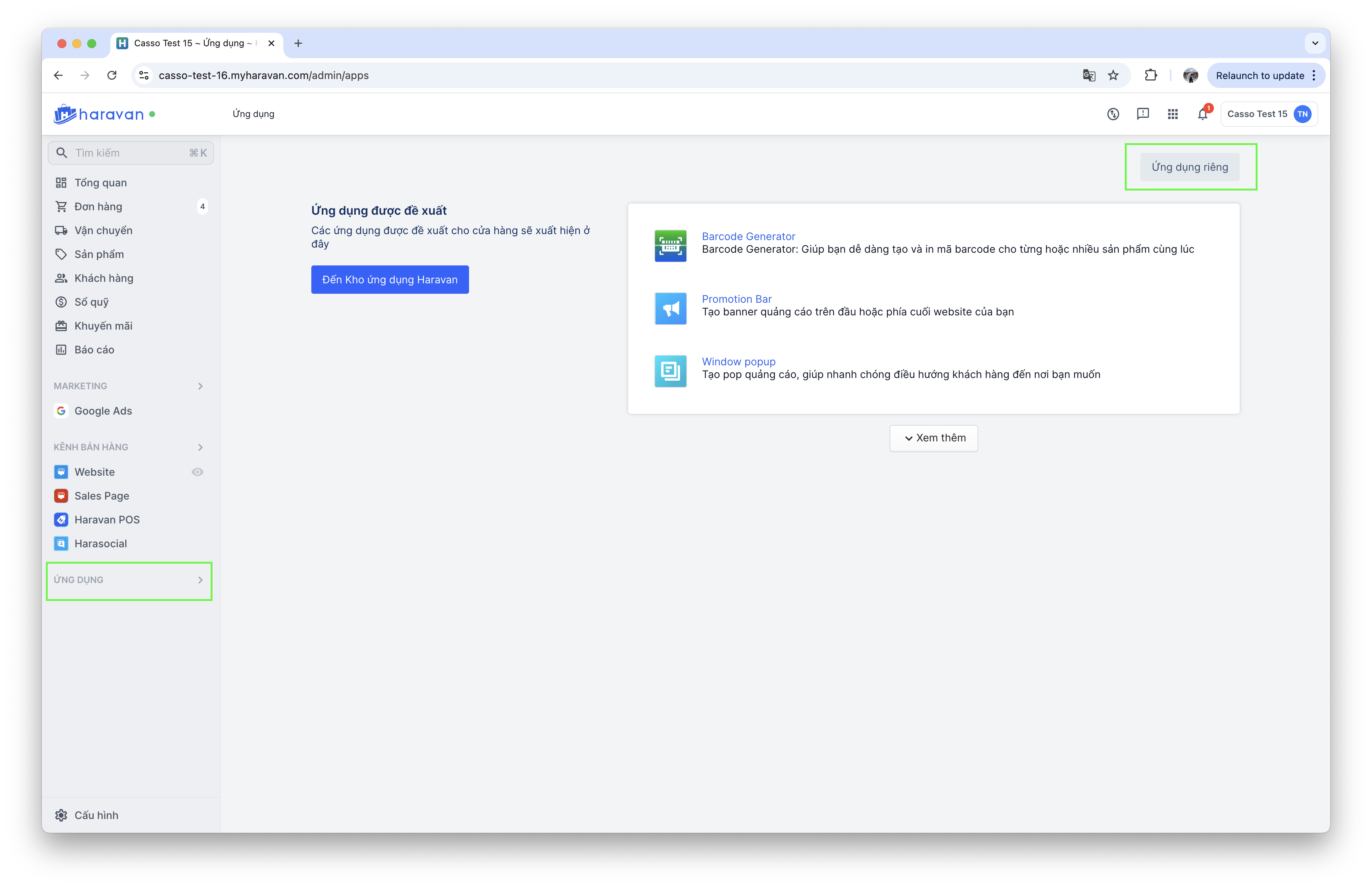
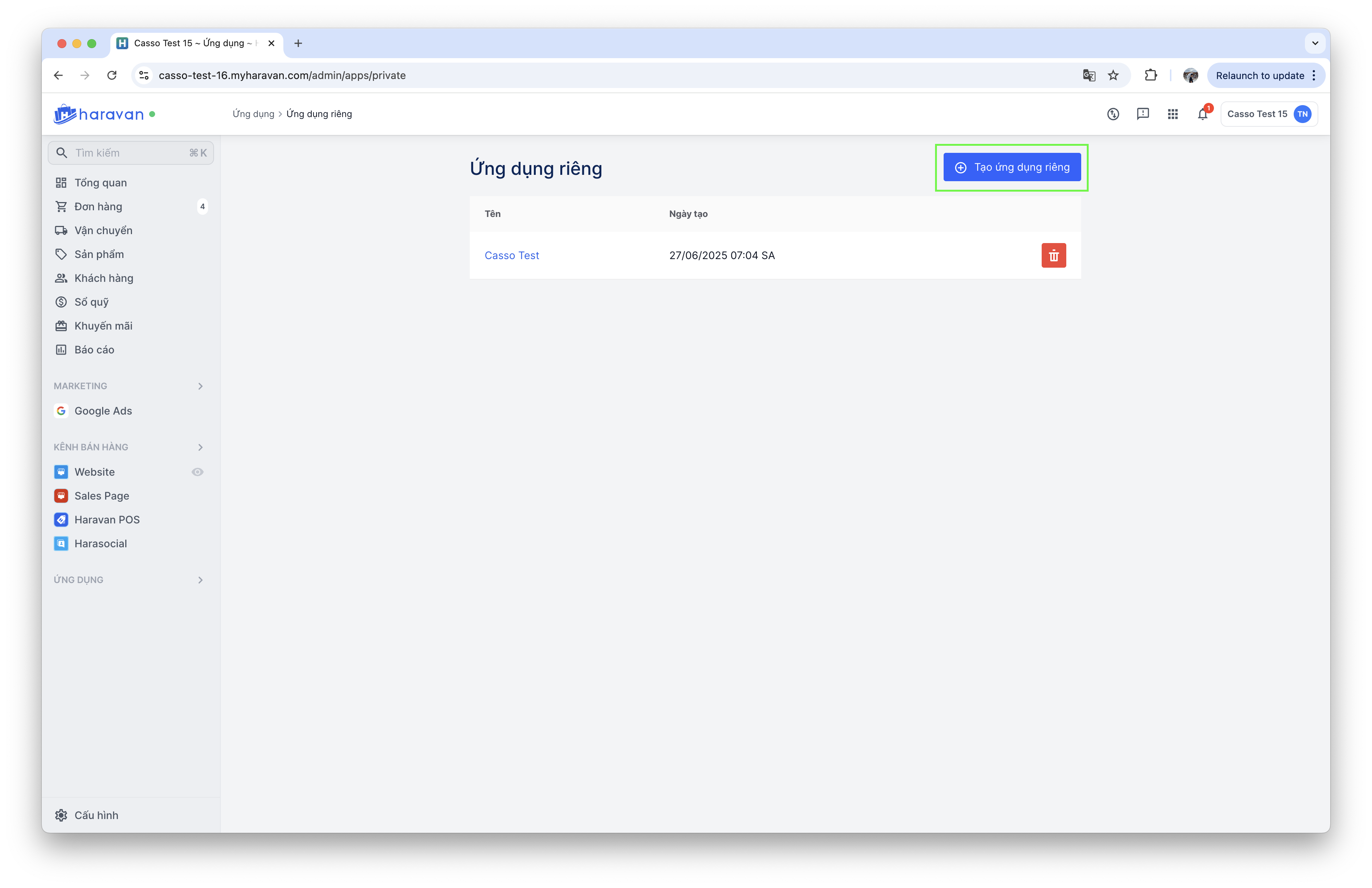
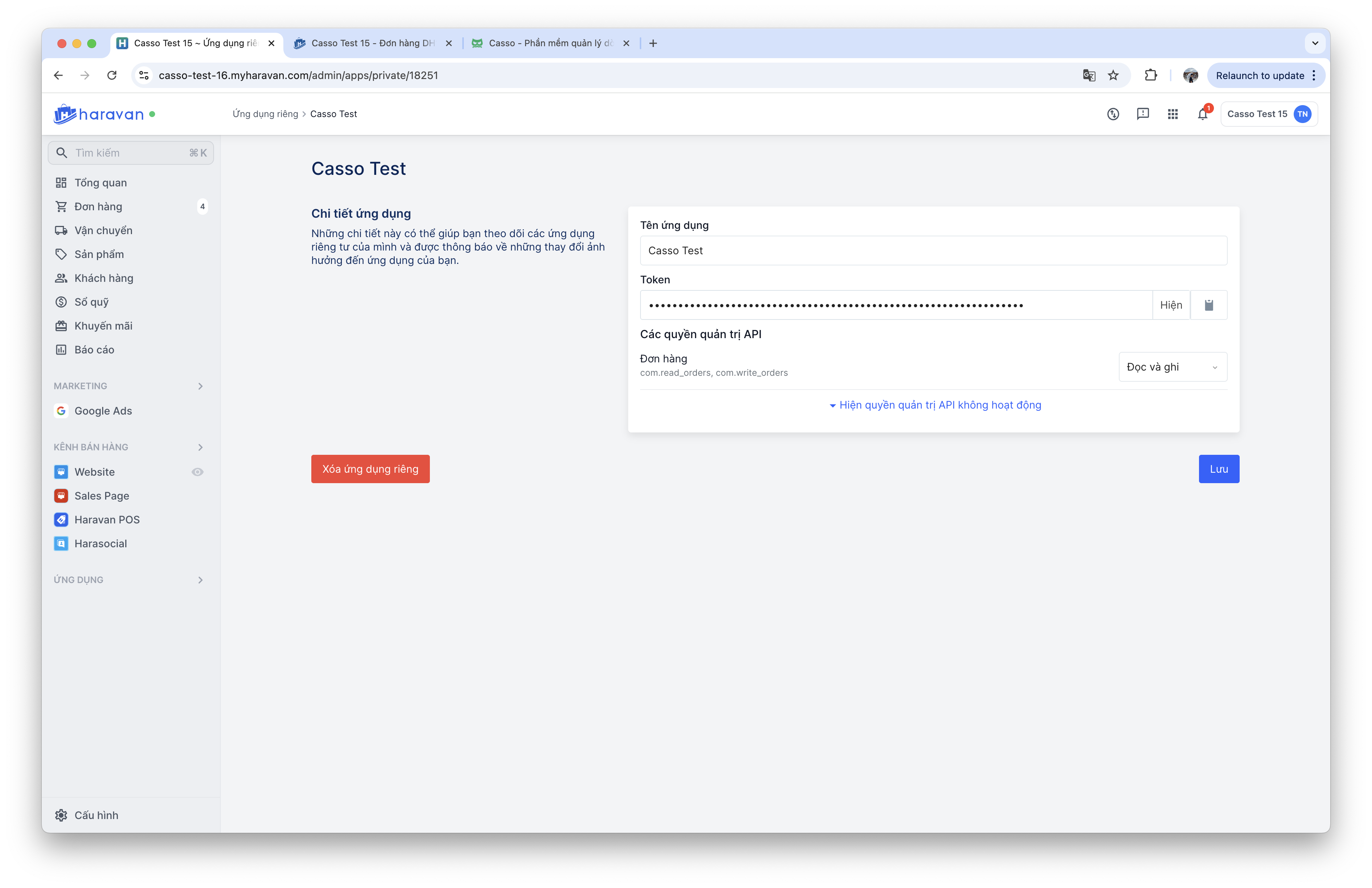
Truy cập vào **trang** **admin** trên website Haravan của bạn => **Ứng dụng** => **Ứng dụng riêng**

![Cửa sổ tạo ứng dụng của Haravan](https://3793022392-files.gitbook.io/~/files/v0/b/gitbook-legacy-files/o/assets%2F-MJWdrbQGvu13ZB9h7as%2F-MiRj_Xm46sEFjjK6Xmb%2F-MiRk4V4mhmAg9AFaqpy%2Fimage.png?alt=media\&token=51ebd627-6070-48b9-b209-ce811dd89f0f)

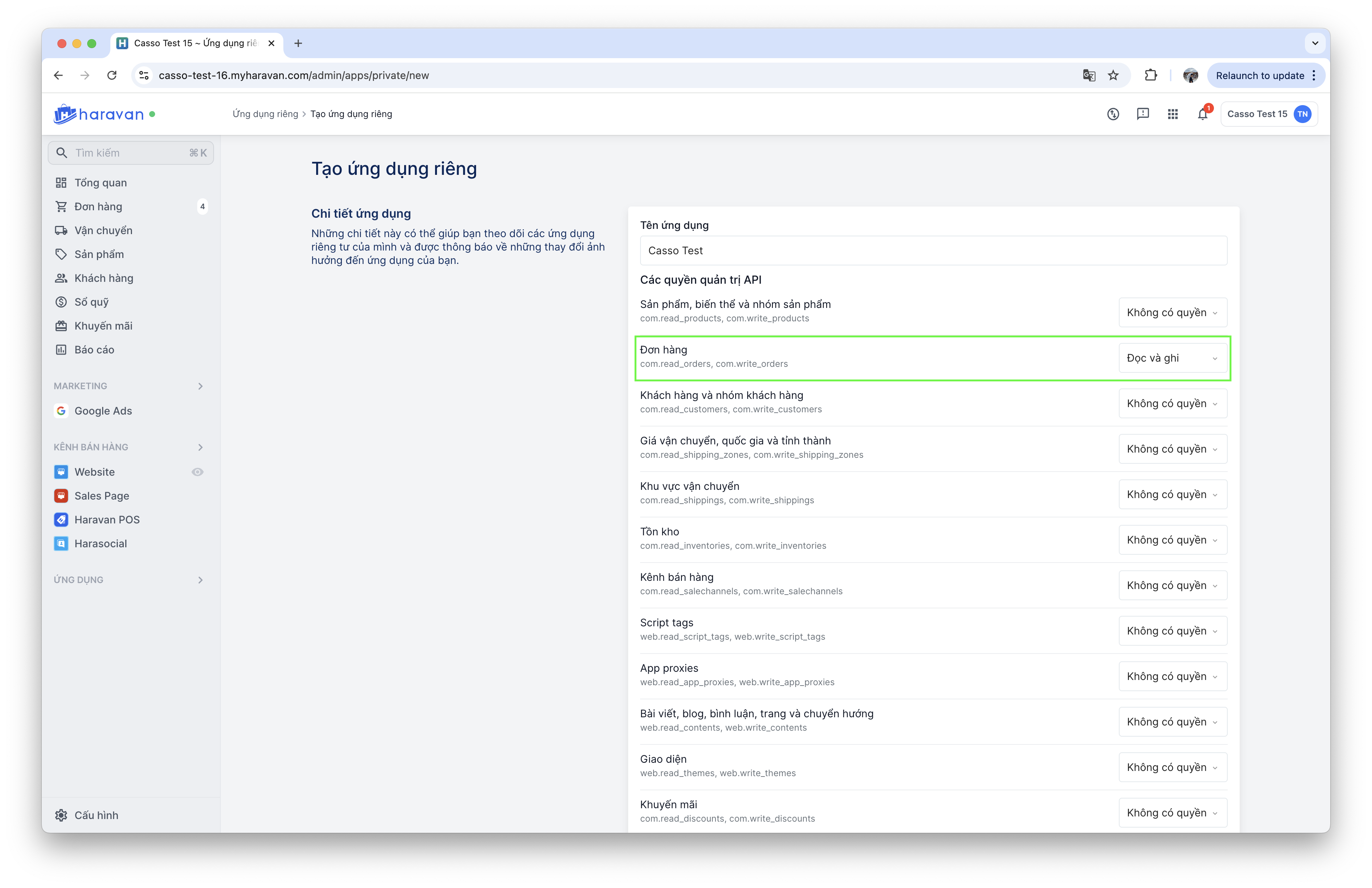
**Bước 2: Tạo Ứng dụng và cấu hình Ứng dụng**

Chỉnh sửa lại cấu hình: cho phép đọc ghi ở đơn hàng => lưu lại.

Chú ý: Lưu token của ứng dụng để bước tiếp theo dán vào API Key của Casso.

## Cấu hình tích hợp Casso vào Haravan

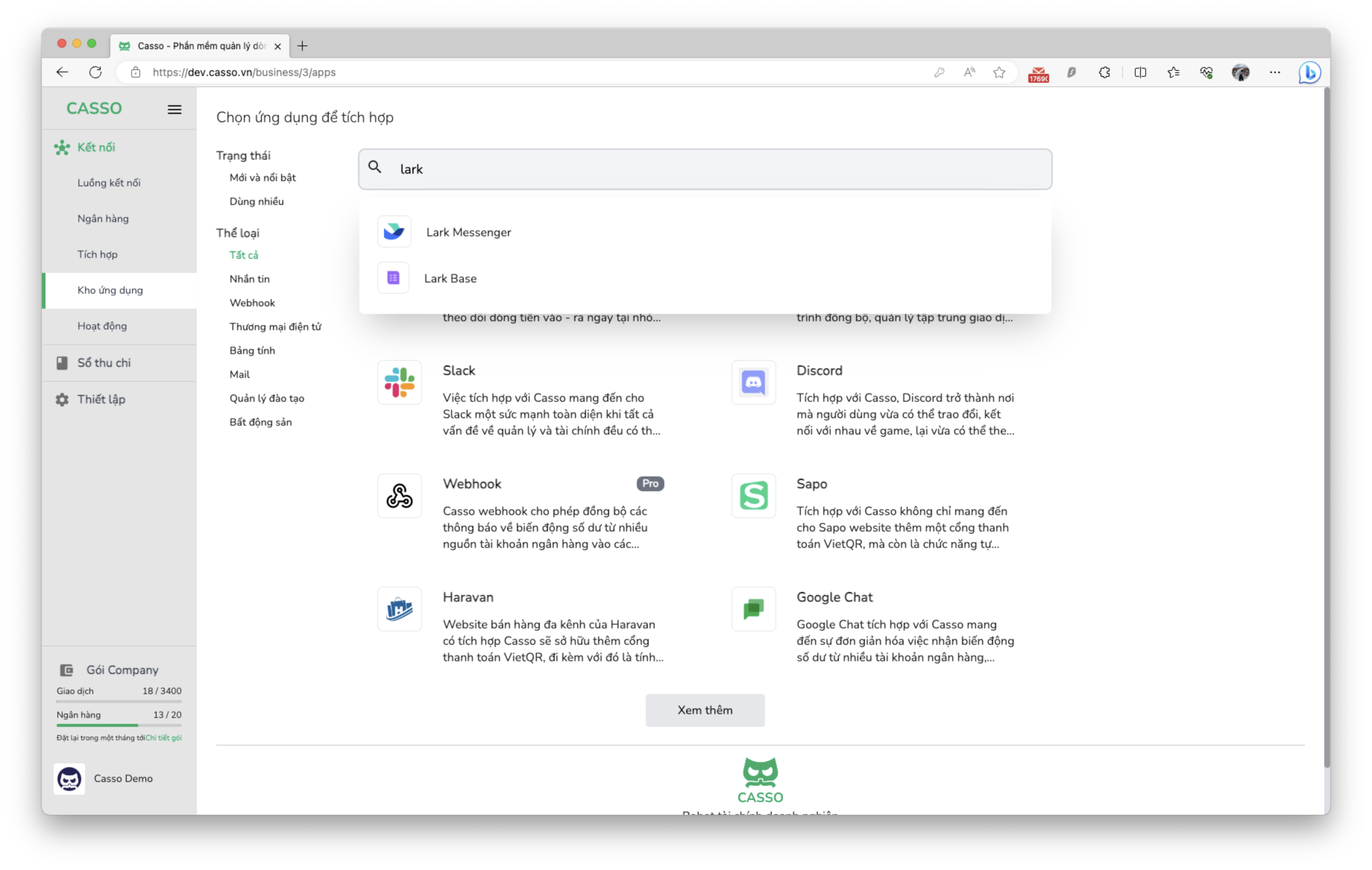
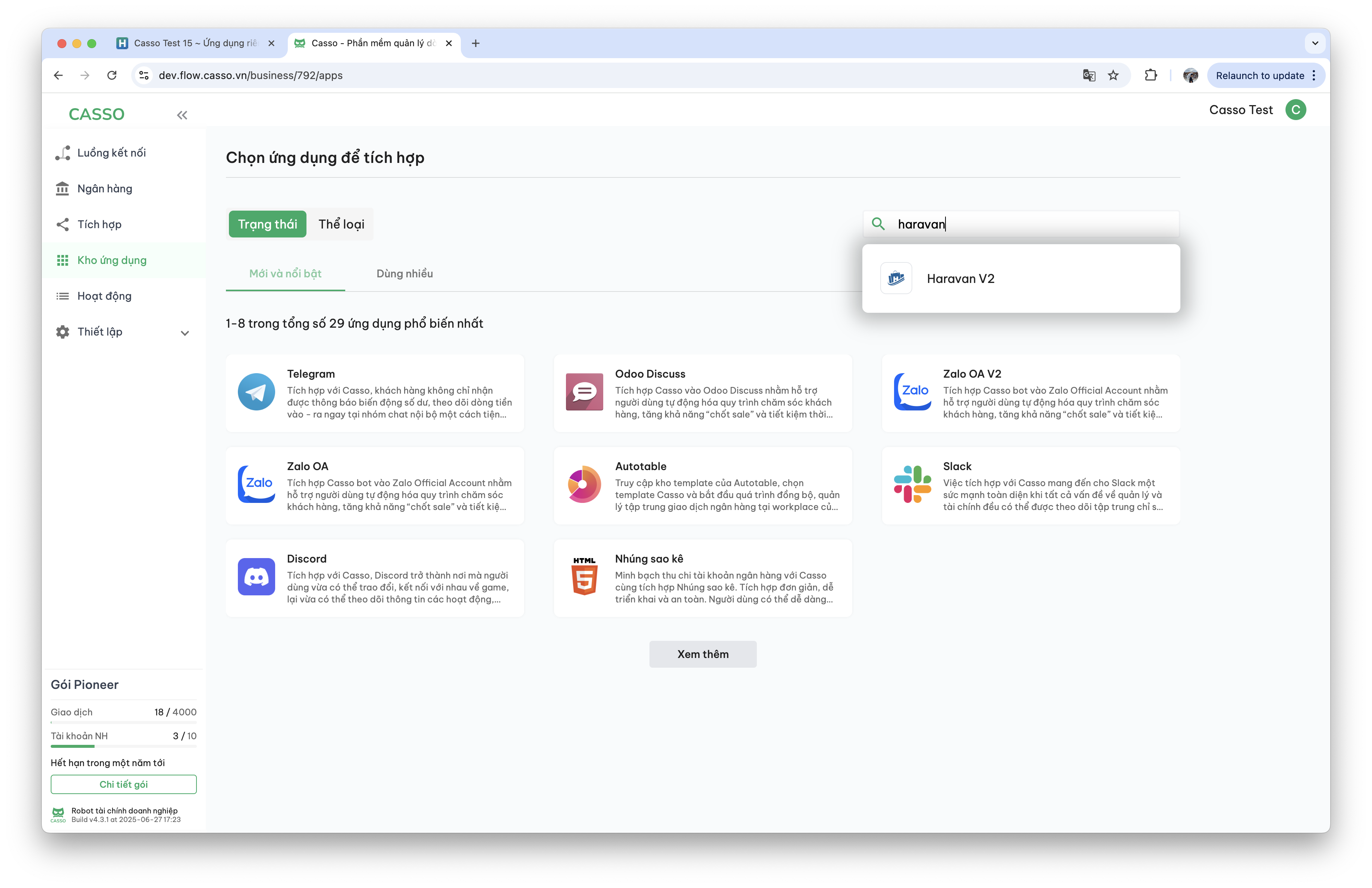
Truy cập vào Casso => Kho ứng dụng => Chọn Ứng dụng Haravan trên danh sách hiển thị hoặc trong kết quả tìm kiếm từ khóa haravan.

<figure><img src="https://3793022392-files.gitbook.io/~/files/v0/b/gitbook-x-prod.appspot.com/o/spaces%2F-MJWdrbQGvu13ZB9h7as%2Fuploads%2FMhZY4iUjtFonbdR5fL4N%2Fharavan1.png?alt=media&amp;token=715bf6b0-55ef-4353-9b6f-0694677bcf76" alt=""><figcaption></figcaption></figure>

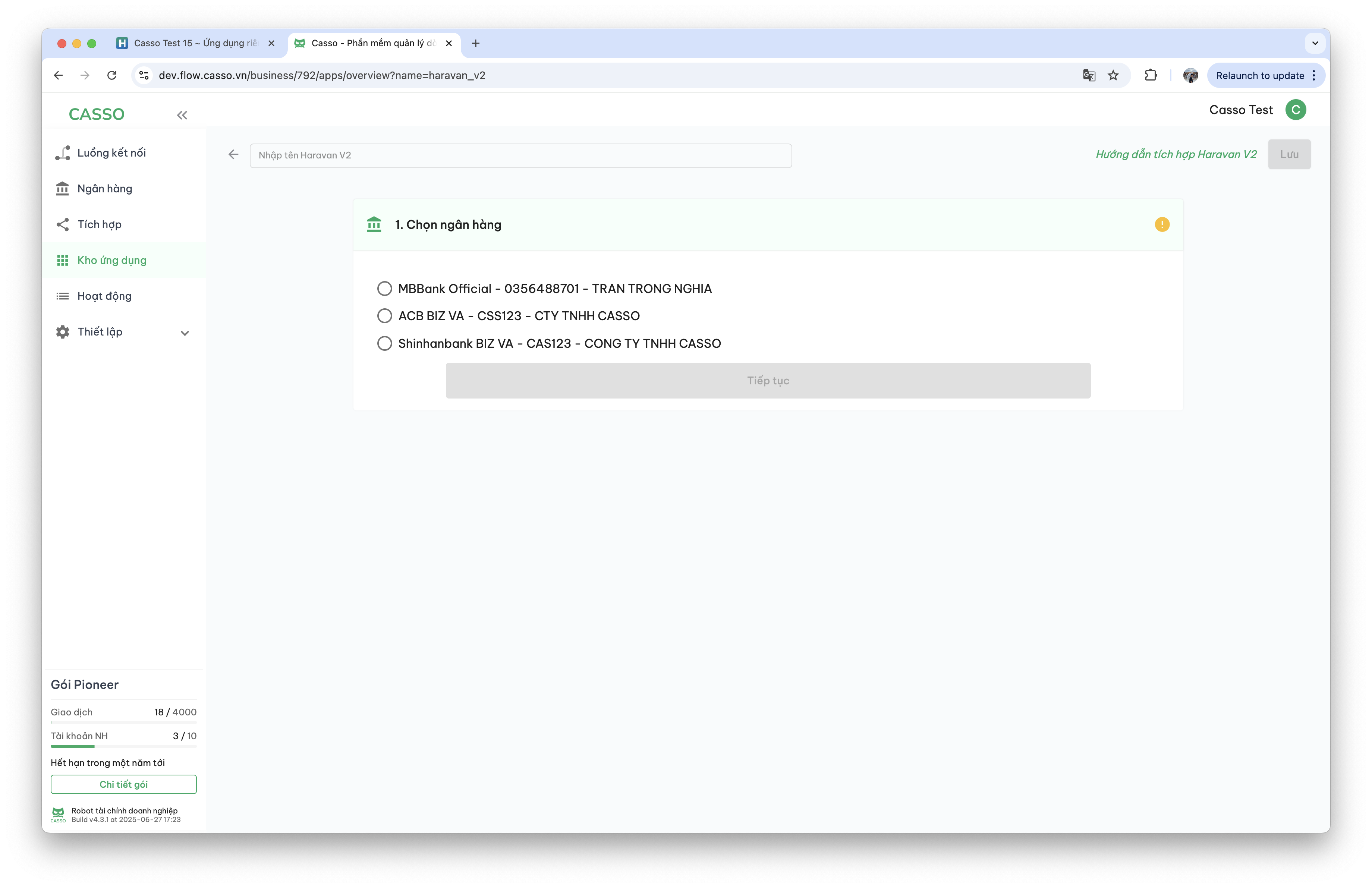
Chọn ngân hàng nhận thanh toán trên Haravan.

<figure><img src="https://3793022392-files.gitbook.io/~/files/v0/b/gitbook-x-prod.appspot.com/o/spaces%2F-MJWdrbQGvu13ZB9h7as%2Fuploads%2FEtQn0iwyQQ1lbuFDwNCR%2Fharavan2.png?alt=media&amp;token=847ee079-9500-4512-abff-d512374ec75c" alt=""><figcaption></figcaption></figure>

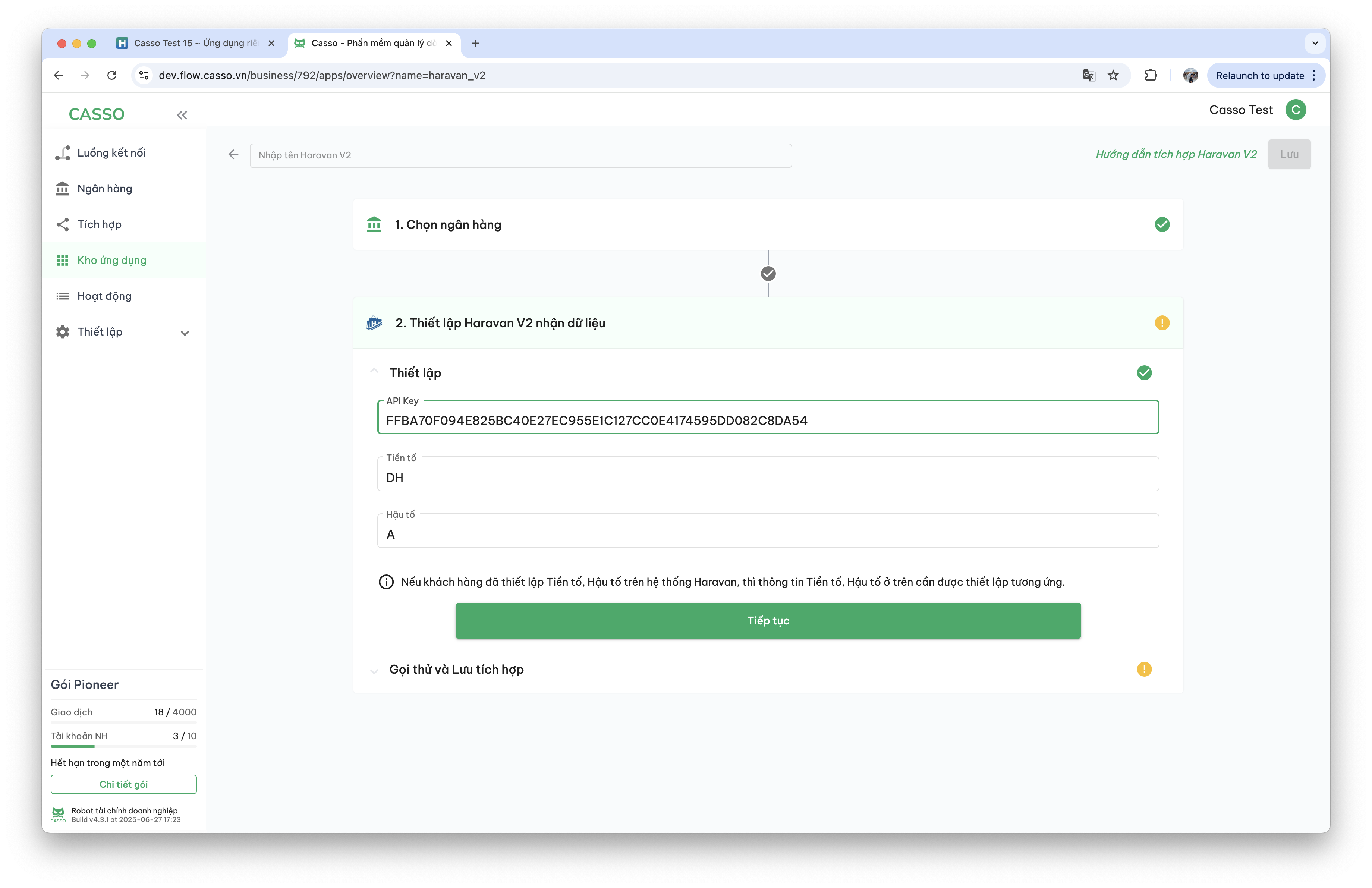
Nhập Token (tạo từ Haravan ở Bước 2) vào trường API Key trên cửa sổ tích hợp của Casso => Thiết lập **Tiền tố,  Hậu tố.**

<figure><img src="https://3793022392-files.gitbook.io/~/files/v0/b/gitbook-x-prod.appspot.com/o/spaces%2F-MJWdrbQGvu13ZB9h7as%2Fuploads%2FutufxBEqE8bedZScyVT7%2Fharavan6.png?alt=media&amp;token=49cdcee5-acae-4335-9d60-87e6c35866ad" alt=""><figcaption></figcaption></figure>

{% hint style="info" %}

* Khách[^1] hàng cần thiết lập **Tiền tố, Hậu tố** trên tích hợp tương ứng với thông tin Tiền tố, Hậu tố đơn hàng trên Haravan.
* Khách hàng cần thiết lập **Tiền tố, Hậu tố** trên tích hợp là các ký tự in hoa nếu Haravan không được thiết lập Tiền tố, hậu tố.
  {% endhint %}

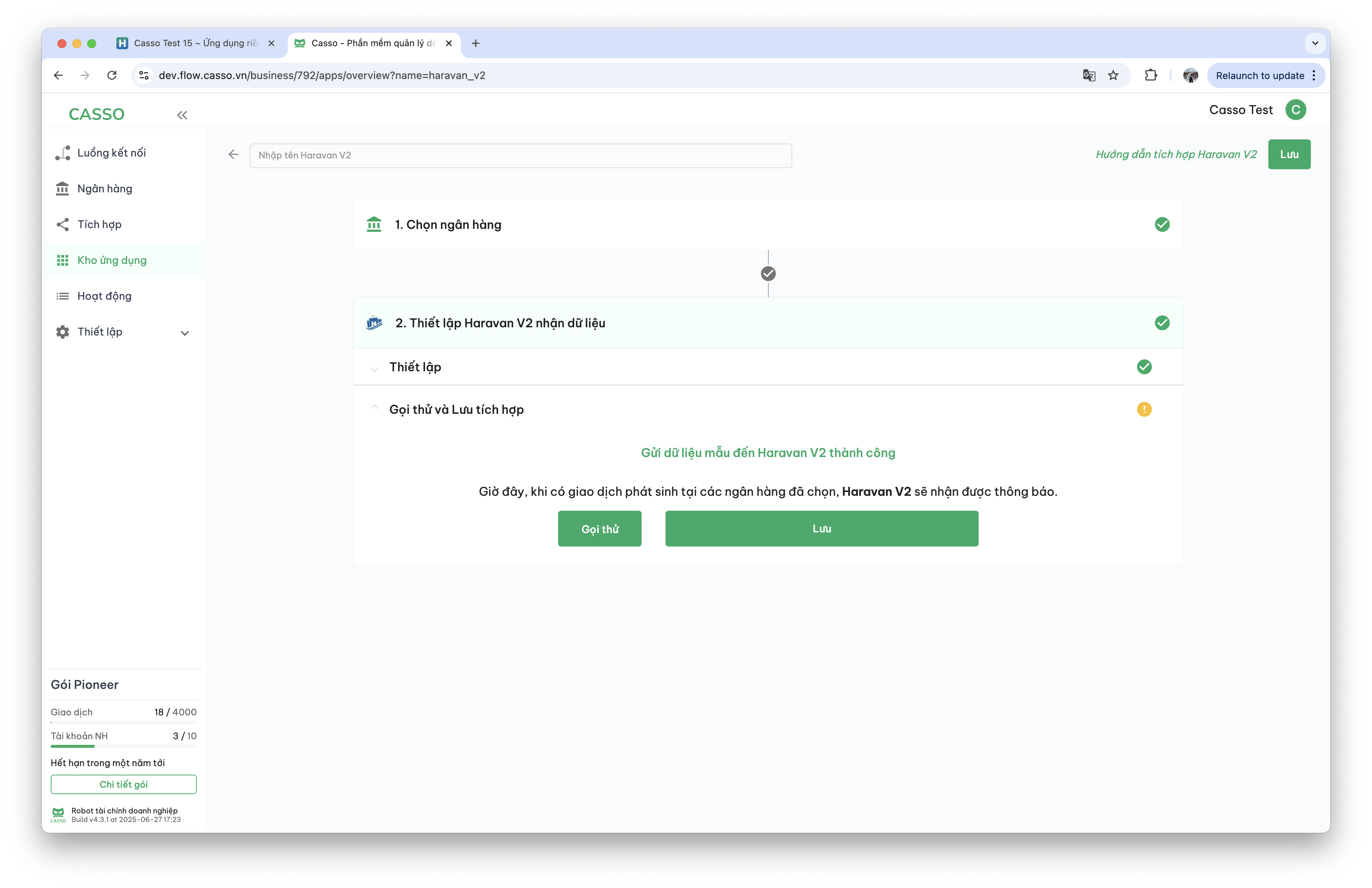
Nhấn nút **Tiếp tục => Gọi thử => Lưu tích hợp => Lấy mã Haravan**

<figure><img src="https://3793022392-files.gitbook.io/~/files/v0/b/gitbook-x-prod.appspot.com/o/spaces%2F-MJWdrbQGvu13ZB9h7as%2Fuploads%2FHIBjdMkGoyrG3XaIiLbv%2Fharavan4.png?alt=media&amp;token=db80a096-5b2a-40df-b5f5-1c47eab874d3" alt=""><figcaption></figcaption></figure>

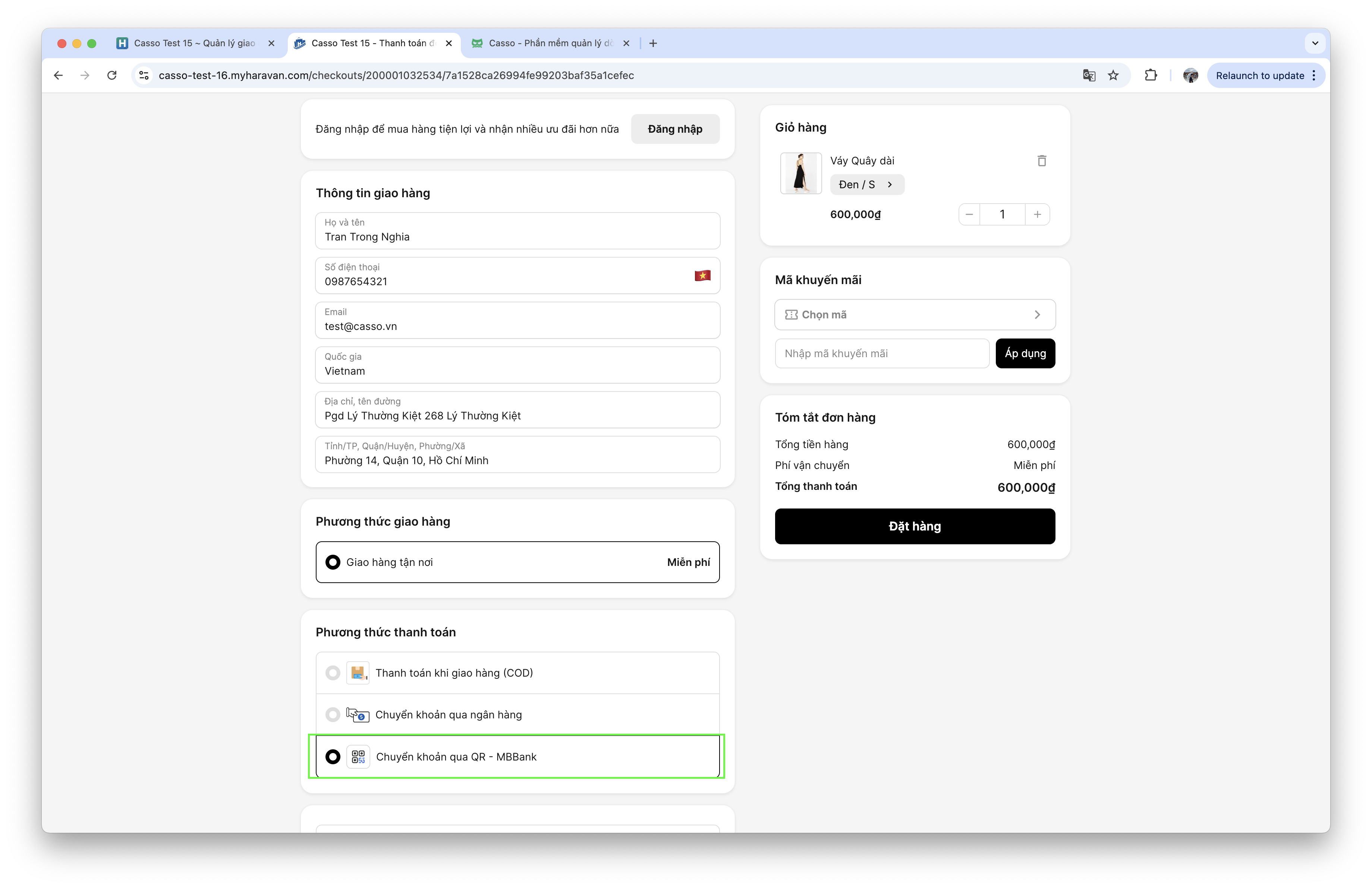
**Sao chép code thanh toán** được tạo ra ngay bên dưới để chuẩn bị cài đặt vào hệ thống Thanh toán của Haravan.

<figure><img src="https://3793022392-files.gitbook.io/~/files/v0/b/gitbook-x-prod.appspot.com/o/spaces%2F-MJWdrbQGvu13ZB9h7as%2Fuploads%2FdygXGHAN1lnhmpIfxIB4%2Fharavan5.png?alt=media&amp;token=1efd3622-ef29-4696-b34b-3b5973898a73" alt=""><figcaption></figcaption></figure>

## Thiết lập trang thanh toán trên Haravan

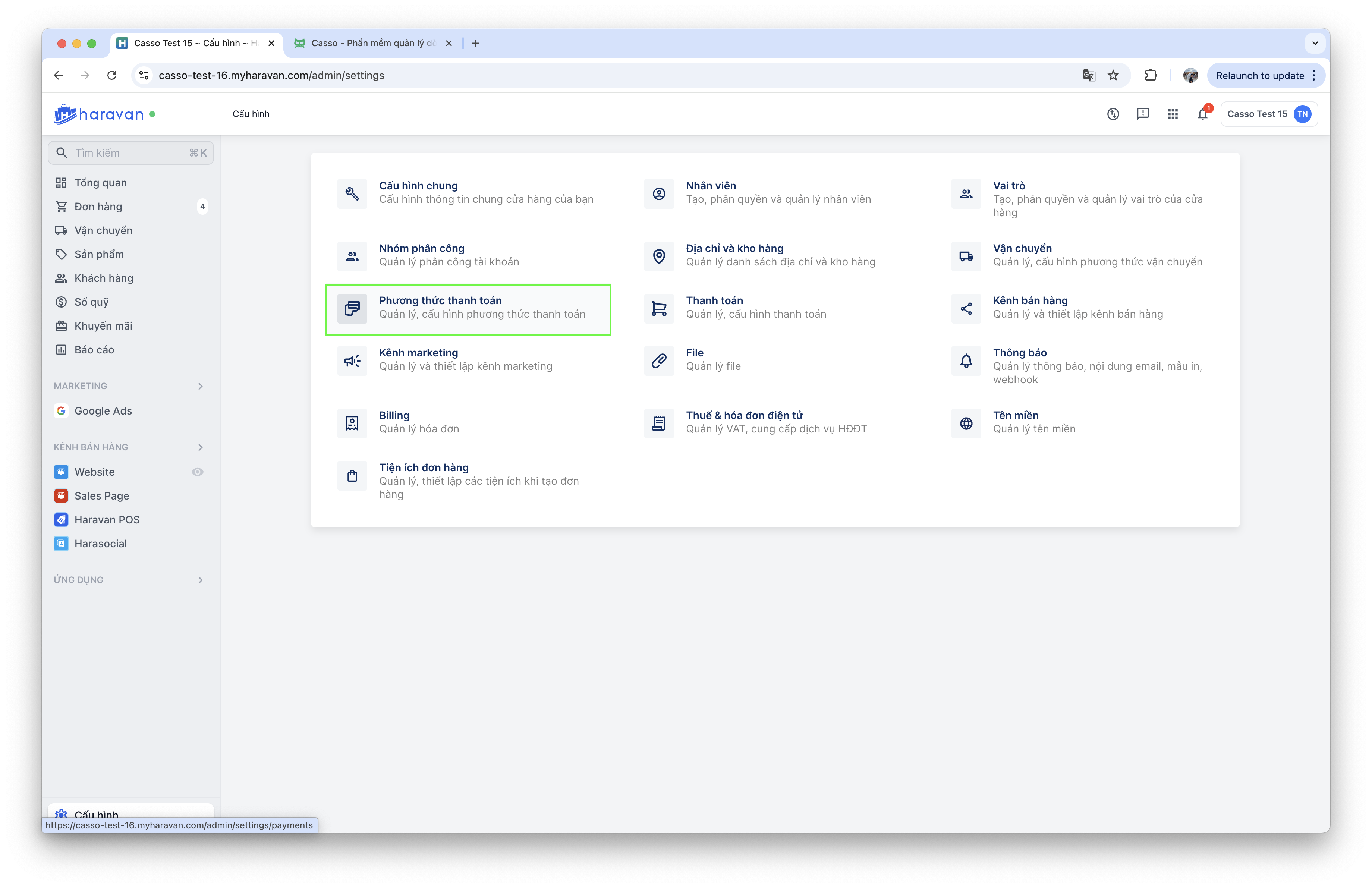
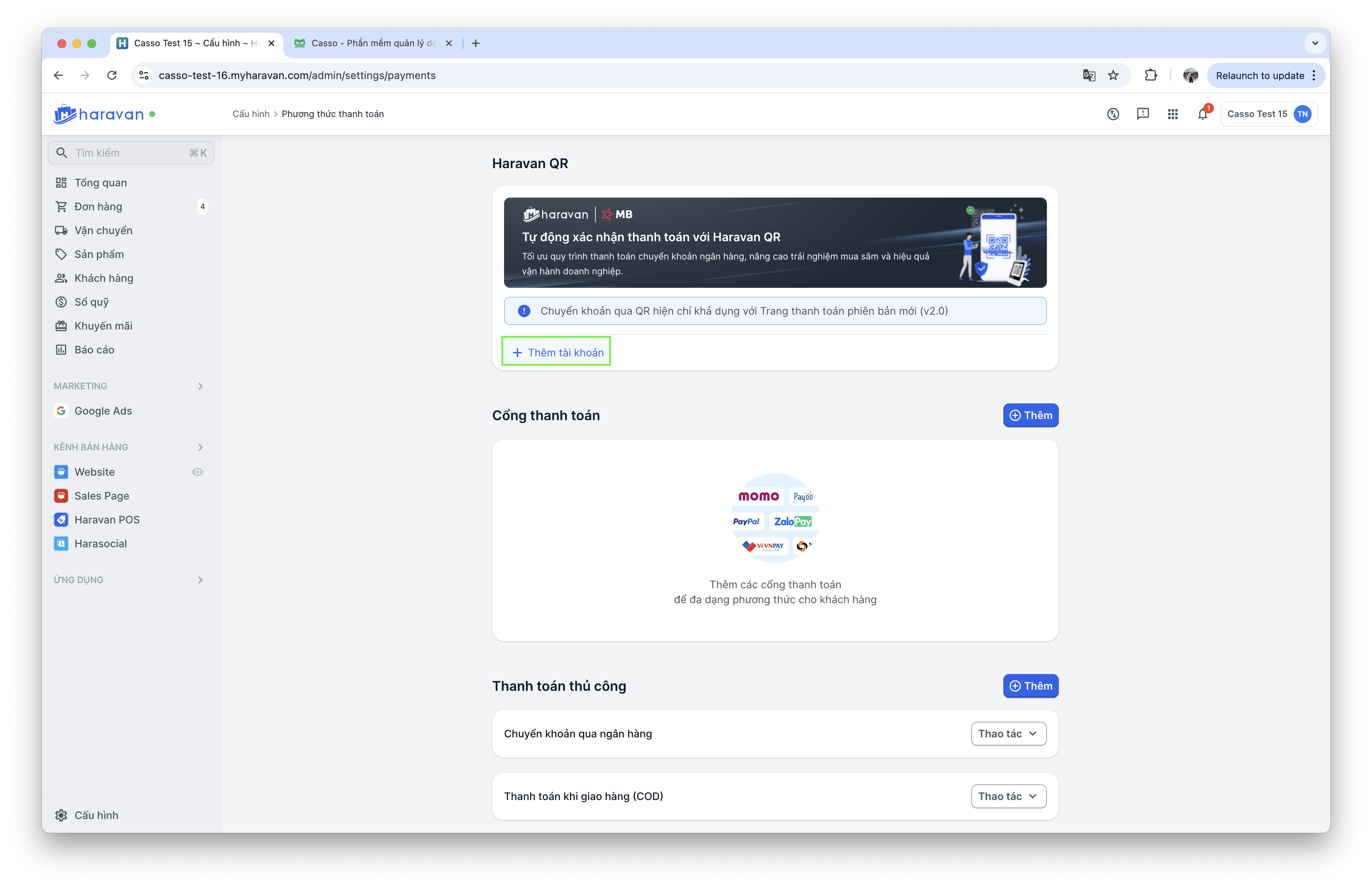
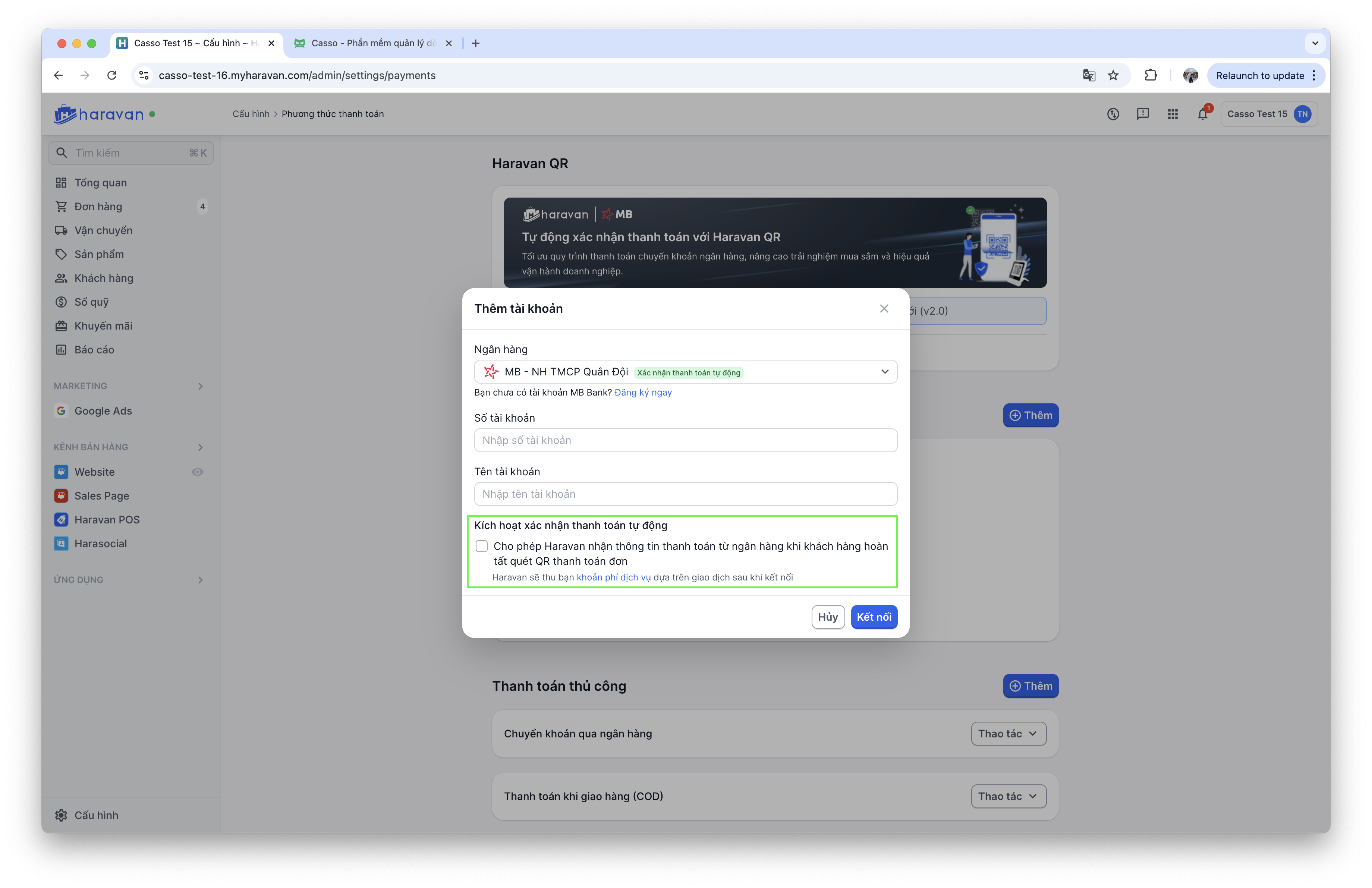
Vào trang **Admin của Haravan** => **Cấu hình** => **Phương thức thanh toán**. Ở đây ta chọn tạo phương thức thanh toán mới => phương thức Chuyển khoản ngân hàng (VietQR) => Lưu lại.

![](https://3793022392-files.gitbook.io/~/files/v0/b/gitbook-legacy-files/o/assets%2F-MJWdrbQGvu13ZB9h7as%2F-MiRj_Xm46sEFjjK6Xmb%2F-MiRmndMCPaGnRmhaW0y%2Fimage.png?alt=media\&token=f0b2f0e3-01a8-4d7f-b9c1-13c024f70d25)

Vào trang **Admin** => **Cấu hình** => **Thanh toán**. Ở mục **Xử lý đơn hàng** dán đoạn code Casso đã tạo ra ở bên trên vào trường Nội dung thông báo thêm rồi lưu lại.

![](https://3793022392-files.gitbook.io/~/files/v0/b/gitbook-legacy-files/o/assets%2F-MJWdrbQGvu13ZB9h7as%2F-MiRj_Xm46sEFjjK6Xmb%2F-MiRwFkrLZkLGUbvPURI%2Fimage.png?alt=media\&token=41145caa-2a2f-4a75-bd97-0776cd1f51ea)

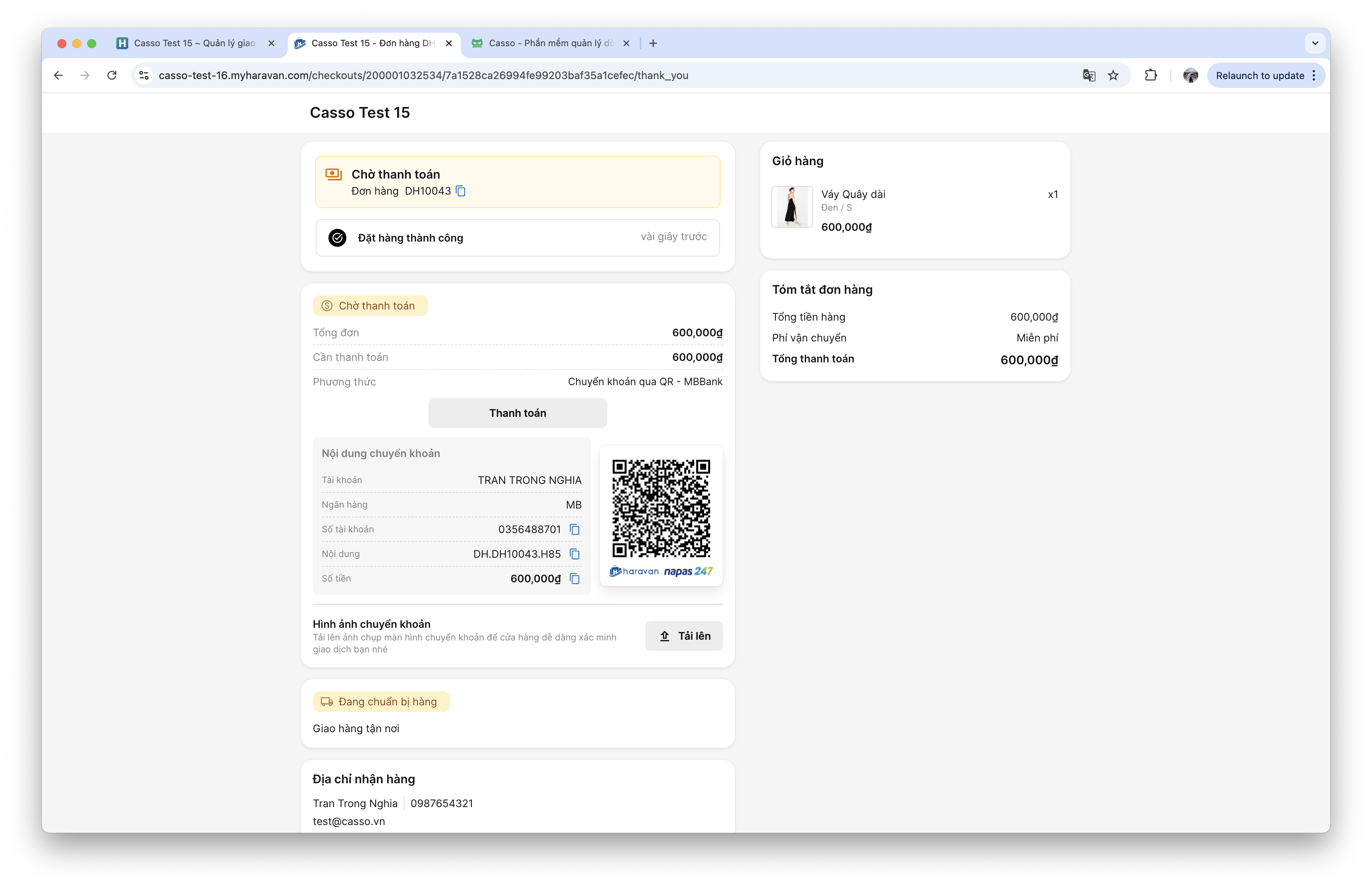
Vậy là đã hoàn tất toàn bộ các bước thiết lập, cùng kiểm tra lại kết quả thôi nào.

![](https://3793022392-files.gitbook.io/~/files/v0/b/gitbook-legacy-files/o/assets%2F-MJWdrbQGvu13ZB9h7as%2F-MiRj_Xm46sEFjjK6Xmb%2F-MiRwc713Bx4d8dOrRj4%2Fimage.png?alt=media\&token=638543b2-40cd-413e-9b1c-deef4b85bfc0)

![](https://3793022392-files.gitbook.io/~/files/v0/b/gitbook-legacy-files/o/assets%2F-MJWdrbQGvu13ZB9h7as%2F-MiRj_Xm46sEFjjK6Xmb%2F-MiRwhRqMuzO4VAG8RK6%2Fimage.png?alt=media\&token=c1e14639-af72-4815-88a9-eb16cd473bad)

[^1]:


# Tích hợp Telegram

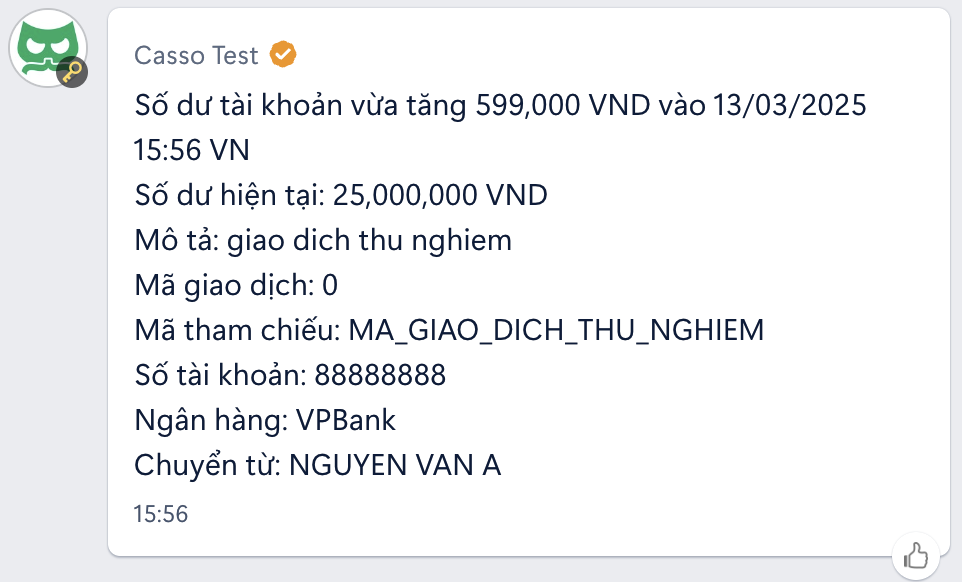
Sau khi tích hợp đồng bộ, Casso sẽ gửi một tin nhắn thông báo mỗi khi có giao dịch mới trong tài khoản ngân hàng vào một group-chat Telegram mà người dùng đã định sẵn.

![](https://3793022392-files.gitbook.io/~/files/v0/b/gitbook-legacy-files/o/assets%2F-MJWdrbQGvu13ZB9h7as%2F-MJYZxUFHsnlPNPwSw5P%2F-MJYaa76BbfhRr-2Q52z%2Fcasso-tich-hop-ngan-hang-vao-telegram.png?alt=media\&token=6083346d-43b9-498d-8cde-5e0918b9ad62)

### Bước 1 : Add @cassorobot vào group Telegram

* Nhập vào ô tìm kiếm cụm từ "Casso Robot" để tìm bot **@cassorobot**
* Bấm vào Casso Robot vừa tìm được để mở cửa sổ chat, sau đó bấm vào nút **Start.**
* Quay lại giao diện chính của Telegram, bạn có thể tạo một group chat mới để nhận thông tin từ Casso, hoặc có thể sử dụng một group chat có sẵn.
* Cuối cùng, tại group chat đã chọn, dùng tính năng Add Members để add Casso Robot vào group.

![Thêm Casso Robot vào Group bằng tính năng Add Members](https://3793022392-files.gitbook.io/~/files/v0/b/gitbook-x-prod.appspot.com/o/spaces%2F-MJWdrbQGvu13ZB9h7as%2Fuploads%2FnOA1DylfGZQiCn9aSnBT%2FA%CC%89nh%20chu%CC%A3p%20Ma%CC%80n%20hi%CC%80nh%202023-08-28%20lu%CC%81c%2014.20.17.png?alt=media\&token=7f62c658-81e0-4fbb-860b-2cfb1b6a6fec)

![Casso Robot đã có giao diện mới có sẵn ID Group và hướng dẫn tích hợp](https://3793022392-files.gitbook.io/~/files/v0/b/gitbook-x-prod.appspot.com/o/spaces%2F-MJWdrbQGvu13ZB9h7as%2Fuploads%2FnEXMqR2DpHbd9QTyc0DB%2FA%CC%89nh%20chu%CC%A3p%20Ma%CC%80n%20hi%CC%80nh%202023-08-28%20lu%CC%81c%2014.17.30.png?alt=media\&token=492ed76f-a6cf-4d0f-9885-b97508db3f85)

### Bước 2 : Lấy thông tin Chat ID của Group Telegram

* Sau khi thêm Casso Robot vào group-chat, ID Group sẽ được hiển thị.
* Cách khác để lấy ID Group: nhập lệnh " **/id** "
* ID Group Telegram sẽ bao gồm **dấu trừ "-"** kết hợp với **phần chữ số nằm ở cuối đường dẫn của group** .  Ví dụ ID Group: `-123456789`

![](https://3793022392-files.gitbook.io/~/files/v0/b/gitbook-x-prod.appspot.com/o/spaces%2F-MJWdrbQGvu13ZB9h7as%2Fuploads%2FqH987VfA2nEHFhyzazx7%2FA%CC%89nh%20chu%CC%A3p%20Ma%CC%80n%20hi%CC%80nh%202023-08-28%20lu%CC%81c%2014.21.54.png?alt=media\&token=0df43fff-dd65-4fd7-aa0d-b04586f7fb0e)

### Bước 3 : Nhập thông tin Chat ID vào Casso

* Truy cập vào Casso, tại giao diện **Menu kết nối** => chọn **Kho ứng dụng** => chọn **Telegram =>** Ấn **Tích hợp.**

<figure><img src="https://3793022392-files.gitbook.io/~/files/v0/b/gitbook-x-prod.appspot.com/o/spaces%2F-MJWdrbQGvu13ZB9h7as%2Fuploads%2FcmGIfqN3R7ArNoTzwVpr%2FA%CC%89nh%20chu%CC%A3p%20Ma%CC%80n%20hi%CC%80nh%202023-08-29%20lu%CC%81c%2014.15.01.png?alt=media&amp;token=0a6d516c-8e4d-4d64-8634-e78dfd3b2f2d" alt=""><figcaption></figcaption></figure>

* Mục Trigger chọn Ngân hàng nhận Telegram: chọn **01 ngân hàng bất kỳ** hoặc **Tất cả ngân hàng**, và thiết lập tùy chọn các sự kiện thông báo chỉ nhận **Tiền vào/Tiền ra** hoặc **Tất cả** các thông báo về tiền vào/tiền ra.

<figure><img src="https://3793022392-files.gitbook.io/~/files/v0/b/gitbook-x-prod.appspot.com/o/spaces%2F-MJWdrbQGvu13ZB9h7as%2Fuploads%2FaGxRhqqgS3gpyJoK6wjR%2FA%CC%89nh%20chu%CC%A3p%20Ma%CC%80n%20hi%CC%80nh%202023-08-28%20lu%CC%81c%2011.51.47.png?alt=media&amp;token=23a8d6c2-694b-4572-b614-68cf735d12ac" alt=""><figcaption></figcaption></figure>

* Ở phần Action Thiết lập Telegram nhận dữ liệu:&#x20;

\+ Ở phần **Thiết lập**, điền **ID Group** vừa lấy được từ Telegram vào khung **Chat ID** (nhớ thêm dấu trừ " **-** " ở trước dãy số) => Ấn **Tiếp tục.**

<figure><img src="https://3793022392-files.gitbook.io/~/files/v0/b/gitbook-x-prod.appspot.com/o/spaces%2F-MJWdrbQGvu13ZB9h7as%2Fuploads%2FDlJ4fycOAxnxFB2quSOm%2FA%CC%89nh%20chu%CC%A3p%20Ma%CC%80n%20hi%CC%80nh%202023-08-28%20lu%CC%81c%2011.56.15.png?alt=media&amp;token=7c1e1775-283e-46e5-96ef-49e4c3a93095" alt=""><figcaption></figcaption></figure>

{% hint style="info" %}
**Lưu ý quan trọng:**\
Trong Telegram, Chat ID của một group luôn có có dấu "**-**" ở phía trước. Vui lòng kiểm tra Chat ID Telegram khi nhập vào Casso phải kèm dấu - phía trước.
{% endhint %}

\+ Ở phần **Cấu hình dữ liệu**, thiết lập nội dung thông báo nhận được.

<figure><img src="https://3793022392-files.gitbook.io/~/files/v0/b/gitbook-x-prod.appspot.com/o/spaces%2F-MJWdrbQGvu13ZB9h7as%2Fuploads%2FsWttoaoau9WMSlbehWQm%2FA%CC%89nh%20chu%CC%A3p%20Ma%CC%80n%20hi%CC%80nh%202023-08-28%20lu%CC%81c%2012.01.13.png?alt=media&amp;token=5220f25e-5b10-4e2b-97b4-67a86a30e466" alt=""><figcaption></figcaption></figure>

{% hint style="info" %}
**Lưu ý:** Nếu muốn ẩn số dư tài khoản trong tin nhắn gửi về group-chat, ấn bỏ chọn **Gửi kèm thông tin số dư** ở mục Cấu hình dữ liệu.
{% endhint %}

### Bước 4: Gọi thử và Lưu tích hợp

Bấm vào nút **Gọi thử** để kiểm tra group-chat đã nhận thông báo hay chưa. Nếu gọi thử thành công => **Lưu.**

<figure><img src="https://3793022392-files.gitbook.io/~/files/v0/b/gitbook-x-prod.appspot.com/o/spaces%2F-MJWdrbQGvu13ZB9h7as%2Fuploads%2FQE2L9W0FYmd7gYELlvpk%2FA%CC%89nh%20chu%CC%A3p%20Ma%CC%80n%20hi%CC%80nh%202023-08-28%20lu%CC%81c%2014.27.46.png?alt=media&amp;token=fe63dddc-81a3-4f06-8c47-792c6ae6f798" alt=""><figcaption></figcaption></figure>

{% hint style="info" %}
**Lưu ý quan trọng:**

* **Bot gắn liền với Owner**: Nếu quyền Owner của nhóm bị thay đổi, bot sẽ bị vô hiệu hóa.
* **Hướng xử lý**:
  1. Xóa Casso Robot khỏi nhóm chat và thêm lại.
  2. Lấy Chat ID mới và cập nhật lại trên hệ thống để hoạt động bình thường.
     {% endhint %}


# Tích hợp Sapo

Mỗi khi phát sinh một giao dịch mới, dựa trên mã đơn hàng và số tiền người dùng đã chuyển, Casso sẽ tự động xác nhận thanh toán và chuyển trạng thái đơn hàng trực tiếp trên website Sapo.

## Hướng dẫn lấy API Key từ Sapo

**Bước 1: Truy cập vào admin**

Truy cập vào **admin** trên trang Sapo web của bạn => **Ứng dụng** => **Ứng dụng riêng**

![Trang quan trị ứng dụng của Sapo](https://3793022392-files.gitbook.io/~/files/v0/b/gitbook-legacy-files/o/assets%2F-MJWdrbQGvu13ZB9h7as%2F-Mi-dq3sAwXcLivjuD6r%2F-Mi-eiUisI48UnUbZ4r0%2Fimage.png?alt=media\&token=fcac8d22-0f05-4e1a-97ef-7aafbb80f27b)

**Bước 2: Tạo Ứng dụng và cấu hình Ứng dụng**

![Cửa sổ tạo App cá nhân](https://3793022392-files.gitbook.io/~/files/v0/b/gitbook-legacy-files/o/assets%2F-MJWdrbQGvu13ZB9h7as%2F-Mi-dq3sAwXcLivjuD6r%2F-Mi-fPzimEzdvTx2fZai%2Fimage.png?alt=media\&token=82debb54-4f7d-4bb9-b1ad-c1f96b68c174)

Nhập thông tin Tên ứng dụng + email của bạn và **cho phép quyền đọc ghi trên đơn hàng.**

![Tạo ứng dụng](https://3793022392-files.gitbook.io/~/files/v0/b/gitbook-legacy-files/o/assets%2F-MJWdrbQGvu13ZB9h7as%2F-Mi-dq3sAwXcLivjuD6r%2F-Mi-g9lRp9FnnI41_rD5%2Fimage.png?alt=media\&token=a25df149-be12-48c3-8d19-0624c2086acc)

Sau khi tạo xong ta được giao diện Ứng dụng như dưới đây:

![Giao diện ứng dụng riêng vừa tạo trên Sapo web](https://3793022392-files.gitbook.io/~/files/v0/b/gitbook-legacy-files/o/assets%2F-MJWdrbQGvu13ZB9h7as%2F-Mi-dq3sAwXcLivjuD6r%2F-Mi-goc_SbIsNDtd89gV%2Fimage.png?alt=media\&token=593d700b-2230-4808-ab62-c993d85e0a58)

## Cấu hình tích hợp Sapo trên Casso

* Truy cập Casso rồi vào **Tích hợp** => chọn **Sapo**

![](https://3793022392-files.gitbook.io/~/files/v0/b/gitbook-x-prod.appspot.com/o/spaces%2F-MJWdrbQGvu13ZB9h7as%2Fuploads%2F3ExZkl4UDAPaIFsTkhyj%2FScreenshot%20\(853\).png?alt=media\&token=02f06980-be5f-4ae6-903f-0a3bb955e51e)

* Lần lượt ta chọn ngân hàng cần theo dõi biến động giao dịch và điền thông tin tương ứng vào cửa sổ tích hợp mà Sapo đã cung cấp khi ta tạo ứng dụng ở bước trên:

![](https://3793022392-files.gitbook.io/~/files/v0/b/gitbook-x-prod.appspot.com/o/spaces%2F-MJWdrbQGvu13ZB9h7as%2Fuploads%2FfIoJRojjC3cyawBBsoZp%2FScreenshot%20\(857\).png?alt=media\&token=0f058169-2d52-44bc-b60e-05babba039e9)

{% hint style="info" %}
Tên miền phải điền dưới dạng **Tên trang web.mysapo.net,** và chỉ chọn một tài khoản ngân hàng để tích hợp Sapo.

Tiền tố là các kí tự sẽ cộng với mã đơn hàng khi thanh toán. Ví dụ mã đơn hàng là 1234 và tiền tố là DH => Nội dung thanh toán là **DH1234.** Nên điền trường trường này >=2 kí tự và <=10 kí tự (in hoa) để thuận tiện cho quá trình xác nhận thanh toán.
{% endhint %}

Cuối cùng, Bấm **Gọi thử**, nếu thành công thì **Lưu tích hợp.**

![Code để hiện mã thanh toán](https://3793022392-files.gitbook.io/~/files/v0/b/gitbook-x-prod.appspot.com/o/spaces%2F-MJWdrbQGvu13ZB9h7as%2Fuploads%2FqfgUFduKdp3SG3Okhfz4%2FScreenshot%20\(858\).png?alt=media\&token=4204e9f0-3ecf-464c-9227-8cffe49b4b97)

## Thiết lập trang thanh toán trên Sapo

* Vào trang **Admin của Sapo web** => **Cài đặt** => **Phương thức thanh toán**. Ở phần thanh toán thủ công, ta tiến hành tạo ra phương thức thanh toán tùy chọ&#x6E;**,** sửa lại tên theo ý muốn sau đó lưu lại.

**Lưu ý:** Tên phương thức thanh toán cần có chữ **VietQR** để hệ thống tự động nhận diện và cập nhật mã VietQR khi thanh toán.

![Tạo phương thức thanh toán mới](https://3793022392-files.gitbook.io/~/files/v0/b/gitbook-legacy-files/o/assets%2F-MJWdrbQGvu13ZB9h7as%2F-Mi-dq3sAwXcLivjuD6r%2F-Mi-lfC7rC-eAPJN6G6r%2Fimage.png?alt=media\&token=d6a8c21d-e056-4bf3-b75f-07864c595f7e)

* Quay lại phần **Cài đặt** => vào **Trang thanh toán**. Ở mục xử lý đơn hàng ta dán đoạn code Casso đã đã sao chép ở bước trên vào trường Nội dung thông báo thêm và Lưu lại.

![Thêm code giao diện trang thanh toán](https://3793022392-files.gitbook.io/~/files/v0/b/gitbook-legacy-files/o/assets%2F-MJWdrbQGvu13ZB9h7as%2F-Mi-dq3sAwXcLivjuD6r%2F-Mi-mIwMqDL2vi2N1Boe%2Fimage.png?alt=media\&token=02d683c2-58a7-40e5-a20d-c646dfd04d3a)

* Vậy là đã hoàn tất toàn bộ các bước thiết lập, hãy cùng kiểm tra lại kết quả thôi nào:

![Giao diện checkout của Sapo](https://3793022392-files.gitbook.io/~/files/v0/b/gitbook-legacy-files/o/assets%2F-MJWdrbQGvu13ZB9h7as%2F-Mi-dq3sAwXcLivjuD6r%2F-Mi-mvmkYbBPX2lXLPYW%2Fimage.png?alt=media\&token=ad220b11-0971-4f57-91ea-0ead941c9b57)

![Thanh toán đơn hàng](https://3793022392-files.gitbook.io/~/files/v0/b/gitbook-legacy-files/o/assets%2F-MJWdrbQGvu13ZB9h7as%2F-Mi-dq3sAwXcLivjuD6r%2F-Mi-nFShuamhPN9OthIE%2Fimage.png?alt=media\&token=76b530d7-4c3e-487d-a547-74b59b289e6e)

## Tích hợp hệ thống tự động xác nhận thanh toán

{% hint style="success" %}
Mẹo: Sử dụng các tài khoản ngân hàng nhận tiền như Vietinbank, Vietcombank, ACB, TimoPlus để nhận được giao dịch nhanh và ổn định nhất.
{% endhint %}

{% hint style="warning" %}
Casso chỉ hỗ trợ tích hợp ở bản Sapo web, chưa hỗ trợ với Sapo Omni vì Sapo có thu phí API Omni theo tháng. Nếu khách hàng đã mua API Omni từ Sapo và cần hỗ trợ tích hợp, hay vui lòng [liên hệ Casso](https://www.facebook.com/cassovn).
{% endhint %}

{% hint style="danger" %}
Sapo cho phép thiết lập tiền tố và hậu tố cho đơn hàng. Để hỗ trợ xác nhận thanh toán tự động, quý khách vui lòng **không** **thiết lập tiền tố và hậu tố có chứa ký tự số**.
{% endhint %}


# Tích hợp Slack

Sau khi tích hợp thành công, Casso sẽ gửi một tin nhắn thông báo mỗi khi có giao dịch mới trong tài khoản ngân hàng vào một channel Slack mà người dùng đã định sẵn.

## Tạo Webhook URL trên Slack

* Đăng nhập vào Slack.com trên trình duyệt.
* Cài đặt ứng dụng **Incoming Webhooks** tại đây: <https://magik.slack.com/apps/A0F7XDUAZ-incoming-webhooks> và chọn **Add to Slack.**

![](https://3793022392-files.gitbook.io/~/files/v0/b/gitbook-legacy-files/o/assets%2F-MJWdrbQGvu13ZB9h7as%2F-MJYm5RGO49f2F3E-u7W%2F-MJa31tfSgtaYB4sDEwp%2Ftich-hop-giao-dich-ngan-hang-vao-slack.png?alt=media\&token=e9caa8d2-9c4b-44e2-b4fd-31b3f5c7a047)

* Quay trở lại giao diện chính của Slack, chọn channel có sẵn hoặc tạo channel mới (**ở chế độ private**) - nơi mà bạn muốn Casso gửi thông tin giao dịch vào. Sau đó bấm vào nút **Add Incoming WebHooks integration.**

![](https://3793022392-files.gitbook.io/~/files/v0/b/gitbook-legacy-files/o/assets%2F-MJWdrbQGvu13ZB9h7as%2F-MJYm5RGO49f2F3E-u7W%2F-MJa5sfnWvS_V4klKN6Q%2Ftich-hop-giao-dich-ngan-hang-vao-slack-channel.png?alt=media\&token=a18f26ce-b9cc-469f-abfb-df4318dd0f7b)

* Sau đó, Slack sẽ tạo ra một đường dẫn **Webhook URL** cho phép Casso sử dụng để thực hiện tích hợp. Sao chép nội dung đường dẫn của **Webhook URL** này.

![](https://3793022392-files.gitbook.io/~/files/v0/b/gitbook-legacy-files/o/assets%2F-MJWdrbQGvu13ZB9h7as%2F-MJYm5RGO49f2F3E-u7W%2F-MJa6fPt1c556swJWeXT%2Ftich-hop-giao-dich-ngan-hang-vao-slack-webhook-link.png?alt=media\&token=0e4c32a4-17ca-4e5f-be39-c6895b2fd6e2)

## Thiết lập tích hợp Slack trong Casso

* Truy cập Casso, vào menu **Kết nối** => **Tích hợp =>** Thêm tích hợp ứng dụng Slack.
* Tại cửa sổ tích hợp, ta chọn ngân hàng muốn nhận thông báo và nhập Webhook URL đã sao chép ở bước 1 vào Webhook URL Slack => **Tiếp tục** để tới bước tiếp theo.

![](https://3793022392-files.gitbook.io/~/files/v0/b/gitbook-x-prod.appspot.com/o/spaces%2F-MJWdrbQGvu13ZB9h7as%2Fuploads%2Few6wdtSLlyJeDUfcUcte%2FScreenshot%202022-11-09%20101703.png?alt=media\&token=8147061c-5ae8-45b7-b76a-c29eabd9bfaf)

* Tại Cấu hình dữ liệu, tích vào các ô mong muốn tương ứng => **Tiếp tục** để tới bước tiếp theo.

<figure><img src="https://3793022392-files.gitbook.io/~/files/v0/b/gitbook-x-prod.appspot.com/o/spaces%2F-MJWdrbQGvu13ZB9h7as%2Fuploads%2F5XToU6kmAFAXsehYgfa7%2FScreenshot%202022-11-09%20102317.png?alt=media&amp;token=f5af2b33-2aa8-483d-a2f9-7fa6ef5076b9" alt=""><figcaption></figcaption></figure>

* Nếu gọi thử thành công, ta **Lưu thay đổi** để bắt đầu sử dụng.

![](https://3793022392-files.gitbook.io/~/files/v0/b/gitbook-x-prod.appspot.com/o/spaces%2F-MJWdrbQGvu13ZB9h7as%2Fuploads%2F31Nlz74fbz3EHkUWWjUS%2FScreenshot%202022-11-09%20103148.png?alt=media\&token=942e144c-c20a-4dca-8afe-abe6434c9a4c)

*


# Tích hợp Discord

Tích hợp với Casso, Discord trở thành nơi mà người dùng vừa có thể trao đổi, kết nối với nhau về game, lại vừa có thể theo dõi thông tin các hoạt động, giao dịch phát sinh hàng ngày.

## Tạo một Webhook trên Discord

* Mở app Discord, tạo Máy Chủ mới hoắc sử dụng Máy Chủ mà bạn làm Quản Trị Viên, truy cập vào **Cấu Hình Máy Chủ**, sau đó chọn mục Webhook.

![](https://3793022392-files.gitbook.io/~/files/v0/b/gitbook-legacy-files/o/assets%2F-MJWdrbQGvu13ZB9h7as%2F-MJazUjIbtWJJFe7AqO3%2F-MJb1yUUJUYSk-BA0tdz%2Fngan-hang-tich-hop-discord.png?alt=media\&token=38e4fdc1-63f5-48c4-99c8-83e610a2a9eb)

![](https://3793022392-files.gitbook.io/~/files/v0/b/gitbook-legacy-files/o/assets%2F-MJWdrbQGvu13ZB9h7as%2F-MJazUjIbtWJJFe7AqO3%2F-MJb23bBwSJlAzhFDniU%2Fngan-hang-tich-hop-discord%202.png?alt=media\&token=5a25cff7-4c8f-40d5-8faf-f2b458239388)

* Bấm vào nút **"Create Webhook"** để tạo một  webhook mới.

![](https://3793022392-files.gitbook.io/~/files/v0/b/gitbook-legacy-files/o/assets%2F-MJWdrbQGvu13ZB9h7as%2F-MJazUjIbtWJJFe7AqO3%2F-MJb29cdiGma24BwuHBi%2Fngan-hang-tich-hop-discord%203.png?alt=media\&token=3aa96c42-0f1c-4e60-998c-cc502dd9fa65)

* Chọn Kênh bạn muốn Casso gửi thông tin giao dịch vào, Sau đố bấm nút **"Sao chép URL Webhook"** để lấy URL Webhook.

![](https://3793022392-files.gitbook.io/~/files/v0/b/gitbook-legacy-files/o/assets%2F-MJWdrbQGvu13ZB9h7as%2F-MJazUjIbtWJJFe7AqO3%2F-MJb2EwLUrTHuec7wj-b%2Fngan-hang-tich-hop-discord%204.png?alt=media\&token=a5504f19-5c6c-4045-884f-768bae500c5a)

## Cấu hình trong Casso

* Truy cập vào Casso => Kết nối => Tích hợp => Ứng dụng Discord.
* Tại cửa sổ tích hợp Discord hiện ra, lựa chọn ngân hàng cần nhận thông báo và nhập Webhook URL lấy được ở bước 1 vào ô Webhook URL Discord và nhấn Gọi thử. Nếu gọi thử thành công - có tin nhắn giao dịch vào trong kênh Discord đã chỉ định - ta chọn Lưu lại để thiết lập được chính thức thực hiện.

![](https://3793022392-files.gitbook.io/~/files/v0/b/gitbook-x-prod.appspot.com/o/spaces%2F-MJWdrbQGvu13ZB9h7as%2Fuploads%2FlLMIShCblVtpd1FyNlS1%2F20250711-104804.png?alt=media\&token=07bcb05d-023e-416c-8b0f-50c6607b86da)


# Tích hợp Webhook V2

Casso cho phép tích hợp với một Webhook API gọi tới server của bạn. Mỗi khi có giao dịch mới, Casso sẽ thực hiện gọi tới API bạn đã thiết lập sẵn để gửi thông tin giao dịch này.

{% hint style="info" %}
Truy cập trang web: <https://developer.casso.vn/webhook/thiet-lap-webhook-thu-cong> để xem hướng dẫn chi tiết
{% endhint %}


# Tích hợp Webhook tùy chỉnh

Casso cho phép tích hợp với một Webhook API gọi tới server của bạn. Mỗi khi có giao dịch mới, Casso sẽ thực hiện gọi tới API bạn đã thiết lập sẵn để gửi thông tin giao dịch này.

{% hint style="info" %}
Truy cập trang web: <https://developer.casso.vn/webhook/thiet-lap-webhook-thu-cong> để xem hướng dẫn chi tiết
{% endhint %}


# Tích hợp Google Sheet Oauth

Phiên bản nâng cấp của tích hợp Google Sheet với một số cải tiến về số lượng cột thông tin, thao tác tích hợp đơn giản hơn nhằm tạo sự thuận tiện cho các tác vụ lọc, thống kê

## Cấu hình tích hợp

* Vào **Kho ứng dụng** => Chọn **Google Sheet Oauth**

<figure><img src="https://3793022392-files.gitbook.io/~/files/v0/b/gitbook-x-prod.appspot.com/o/spaces%2F-MJWdrbQGvu13ZB9h7as%2Fuploads%2FZnevpyPPhcIfukbizZCZ%2Fsheet1.png?alt=media&amp;token=2996bc1d-0994-4c5a-8343-b8bd573986c6" alt=""><figcaption></figcaption></figure>

* Tại giao diện Tích hợp Google Sheet, chọn các thông số về ngân hàng muốn đẩy sao kê lên Google Sheet => ấn **Tiếp tục.**

<figure><img src="https://3793022392-files.gitbook.io/~/files/v0/b/gitbook-x-prod.appspot.com/o/spaces%2F-MJWdrbQGvu13ZB9h7as%2Fuploads%2Fw7CAVJGOIjza708ojSTn%2Fsheet2.png?alt=media&amp;token=c8a71860-5b6e-4cc4-afca-5e9f4057ab7f" alt=""><figcaption></figcaption></figure>

{% hint style="info" %}
Bạn có thể lựa chọn giao dịch vào/ra hay tất cả được đẩy sao kê lên tại mục **Gửi giao dịch.**
{% endhint %}

* Tiếp theo, chọn **Nhập thông tin Google Sheet Oath** => chọn tài khoản Google muốn tích hợp và cấp quyền truy cập cho Casso.

<figure><img src="https://3793022392-files.gitbook.io/~/files/v0/b/gitbook-x-prod.appspot.com/o/spaces%2F-MJWdrbQGvu13ZB9h7as%2Fuploads%2F4hp5NSmcShGNt90WaJjY%2Fsheet5.png?alt=media&amp;token=56f2c8c8-b669-499c-86fd-d06ab7d28478" alt=""><figcaption></figcaption></figure>

* Nếu muốn chọn lại tài khoản Google khác, chọn **Đăng nhập bằng tài khoản Google khác** => chọn tài khoản Google => ấn **Tiếp tục**

<figure><img src="https://3793022392-files.gitbook.io/~/files/v0/b/gitbook-x-prod.appspot.com/o/spaces%2F-MJWdrbQGvu13ZB9h7as%2Fuploads%2F5ZHeKNi7dmf2UXYhOzJ2%2Fsheet6.png?alt=media&amp;token=8a6bdf3c-0c60-4917-9a73-00bf142c0969" alt=""><figcaption></figcaption></figure>

{% hint style="warning" %}
**Lưu ý:** Nếu Có lỗi xảy ra ở bước **Chọn tài khoản** Google, thì cần truy cập vào Drive của tài khoản Google bạn muốn chọn, sau đó thử lại bước này.<br>
{% endhint %}

<figure><img src="https://3793022392-files.gitbook.io/~/files/v0/b/gitbook-x-prod.appspot.com/o/spaces%2F-MJWdrbQGvu13ZB9h7as%2Fuploads%2F00PH8c0OMNoigRrRmv2Z%2Fsheet7.png?alt=media&amp;token=50d50069-8432-4d97-9198-602de2767e75" alt=""><figcaption></figcaption></figure>

* Chọn **Tiếp tục**, chọn tiếp các thông số về mục **Drive**, **bảng tính Google Sheet** và **trang tính** cụ thể được chọn để đẩy dữ liệu lên => ấn **Tiếp tục.**

<figure><img src="https://3793022392-files.gitbook.io/~/files/v0/b/gitbook-x-prod.appspot.com/o/spaces%2F-MJWdrbQGvu13ZB9h7as%2Fuploads%2F3ulcA90P3ji8g1iSPCWY%2FSheet8.png?alt=media&amp;token=309d04ae-38df-4c21-bd6e-a485483315f8" alt=""><figcaption></figcaption></figure>

* **Cấu hình dữ liệu** được đẩy lên: các tuỳ chọn về thông tin số dư, mã giao dịch và **Chọn Vị trí ghi mới** nơi các giao dịch mới được đẩy lên đầu hoặc cuối bảng tính => Bấm **Tiếp tục =>** Bấm **Gọi thử.**

<figure><img src="https://3793022392-files.gitbook.io/~/files/v0/b/gitbook-x-prod.appspot.com/o/spaces%2F-MJWdrbQGvu13ZB9h7as%2Fuploads%2FfugBBLoPTfwN4q58w0Gg%2Fsheet9.png?alt=media&amp;token=896855cc-32b6-4963-a13f-510d76c2c0e5" alt=""><figcaption></figcaption></figure>

* Sau khi gọi thử thành công, sẽ có dòng giao dịch thử nghiệm xuất hiện trong trang tính được chọn sau đó sẽ xóa ngay, bấm **Lưu** để hoàn tất cấu hình.

<figure><img src="https://3793022392-files.gitbook.io/~/files/v0/b/gitbook-x-prod.appspot.com/o/spaces%2F-MJWdrbQGvu13ZB9h7as%2Fuploads%2FhOSvVVa3rQQ4YLzFoANd%2Fsheet10.png?alt=media&amp;token=da3c8752-ec49-4157-9f61-422b1de73ca4" alt=""><figcaption></figcaption></figure>

* Nếu muốn lấy các giao dịch cũ đẩy vào Sheet chọn thời gian nhập tại mục **Nhập dữ liệu giao dịch cũ vào tích hợp.** Nếu không, ấn **Bỏ qua.**

<figure><img src="https://3793022392-files.gitbook.io/~/files/v0/b/gitbook-x-prod.appspot.com/o/spaces%2F-MJWdrbQGvu13ZB9h7as%2Fuploads%2FAbAe7G5NuAi5Lnn67FI6%2FA%CC%89nh%20chu%CC%A3p%20Ma%CC%80n%20hi%CC%80nh%202023-11-16%20lu%CC%81c%2014.59.34.png?alt=media&amp;token=a86f6b52-6c2a-42f9-9a97-8a787adf5510" alt=""><figcaption></figcaption></figure>

{% hint style="danger" %}
**Lưu ý**: Google Sheet Oauth có nhiều cột thông tin hơn so với phiên bản Google Sheet cũ, các bạn nên ẩn các cột không dùng tới, không nên thao tác xoá các cột hiện có để tránh việc thông tin đẩy vào bị nhầm lẫn thứ tự dẫn đến sai sót.
{% endhint %}


# Tích hợp Google Chat

Sau khi tích hợp thành công, Casso sẽ gửi một tin nhắn thông báo mỗi khi có giao dịch mới trong tài khoản ngân hàng vào một channel Google Chat mà người dùng đã định sẵn.

## Tạo Webhook URL trên Google Chat

* Truy cập [Google Chat](https://chat.google.com) trên trình duyệt.
* Tại giao diện của Google Chat, ta tạo một space mới hoặc sử dụng một space đã có để thiết lập nhận thông báo.

![](https://3793022392-files.gitbook.io/~/files/v0/b/gitbook-x-prod.appspot.com/o/spaces%2F-MJWdrbQGvu13ZB9h7as%2Fuploads%2FDhUGasp01jBEncJccxim%2Fimage.png?alt=media\&token=9bb9c3e8-f004-4275-ad30-7775e4cb7e7b)

![Chọn Create để tiếp tục](https://3793022392-files.gitbook.io/~/files/v0/b/gitbook-x-prod.appspot.com/o/spaces%2F-MJWdrbQGvu13ZB9h7as%2Fuploads%2F2HFDxKoHFw2neJV0VWda%2Fimage.png?alt=media\&token=428a3c82-6118-424f-8189-1dfb4e9e542f)

* Nhấp chuột phải vào space vừa tạo (hoặc space sẵn có), chọn **Manage Webhooks** => Đặt tên cho Webhook và nhấn **Save** => Sau đó sao chép **Webhooks URL** xuất hiện ở cửa sổ cuối cùng.

![Chọn Manage webhooks để tạo một Incoming webhook cho nhóm Chat của bạn](https://3793022392-files.gitbook.io/~/files/v0/b/gitbook-x-prod.appspot.com/o/spaces%2F-MJWdrbQGvu13ZB9h7as%2Fuploads%2FWyBnpDg8M5lJABr3K2Ke%2Fimage.png?alt=media\&token=6df7e429-02af-4b10-9282-ada555b5ca16)

![Bấm Save để lưu Incoming Webhook. Google Chat sẽ tạo ra một đường dẫn Webhook URL cho phép Casso sử dụng để thực hiện tích hợp](https://3793022392-files.gitbook.io/~/files/v0/b/gitbook-x-prod.appspot.com/o/spaces%2F-MJWdrbQGvu13ZB9h7as%2Fuploads%2F5u3CEd30XRdIciGLMZv6%2Fimage.png?alt=media\&token=3da4e576-41b4-42d9-91cd-2a85e9f11041)

![Chọn icon Copy để copy đường dẫn webhook](https://3793022392-files.gitbook.io/~/files/v0/b/gitbook-x-prod.appspot.com/o/spaces%2F-MJWdrbQGvu13ZB9h7as%2Fuploads%2FuMCsgVsuOBx4E1RrvFQL%2Fimage.png?alt=media\&token=bbc75cf6-4c81-400c-b1e0-066d83bd8f84)

## Thiết lập tích hợp Google Chat trên Casso

* Truy cập vào **Casso** => **Kết nối** => **Tích hợp** => Thêm tích hợp Ứng dụng **Google Chat** hoặc **Casso** => **Kết nối** => **Kho ứng dụng** => Chọn ứng dụng **Google Chat**.

![](https://3793022392-files.gitbook.io/~/files/v0/b/gitbook-x-prod.appspot.com/o/spaces%2F-MJWdrbQGvu13ZB9h7as%2Fuploads%2FsuVZSMPbKQAiT3Ev9N5b%2FScreenshot%20\(851\).png?alt=media\&token=b9a16713-8b48-4092-aa3d-c1f979249f1f)

* Điền và chọn các thông tin phù hợp vào cửa sổ tích hợp Google Chat, trong đó dán Webhook URL vừa sao chép ở bên trên vào ô **Webhook URL Google Chat** => **Gọi thử**.

![](https://3793022392-files.gitbook.io/~/files/v0/b/gitbook-x-prod.appspot.com/o/spaces%2F-MJWdrbQGvu13ZB9h7as%2Fuploads%2F1FsYzjzeMST3ygUYx2Hv%2Fimage.png?alt=media\&token=a1b184c0-4aff-432d-8a11-f2a4d301f0ff)

* Nếu Gọi thử <mark style="color:green;">thành công, thông báo tin nhắn giao dịch xuất hiện tại space Google Chat đã cài đặt</mark> => bấm Lưu.

Vậy là bạn đã thêm ứng dụng Google Chat thành công, bây giờ bạn chỉ cần chuyển khoản và xem kết quả.


# Tích hợp Airtable

Chỉ với vài thao tác đơn giản, người dùng đã có thể tích hợp sử dụng Casso để theo dõi trực tiếp biến động số dư, thông tin giao dịch từ tài khoản ngân hàng ngay tại giao diện bảng tính của Airtable.

Trước khi bắt đầu:

* Có tài khoản trên [<mark style="color:green;">my.casso.vn</mark>](https://my.casso.vn)<mark style="color:green;">.</mark>
* Có tài khoản trên [airtable.com](https://airtable.com).

1\. Truy cập Casso, đăng nhập tài khoản trên [<mark style="color:green;">my.casso.vn</mark>](https://my.casso.vn)<mark style="color:green;">.</mark>

2\. Trong menu **Kết nối** => **Kho ứng dụng** => chọn ứng dụng **Airtable**.

![](https://3793022392-files.gitbook.io/~/files/v0/b/gitbook-x-prod.appspot.com/o/spaces%2F-MJWdrbQGvu13ZB9h7as%2Fuploads%2FQxv08Cm4jW63Ykmq6IEo%2Fimage.png?alt=media\&token=99d59b5d-fa10-4ccd-a85c-301e5a3fc637)

3\. Chọn **tích hợp Airtable.**

![](https://3793022392-files.gitbook.io/~/files/v0/b/gitbook-x-prod.appspot.com/o/spaces%2F-MJWdrbQGvu13ZB9h7as%2Fuploads%2FzYiSN6rSRLrv6IoawxwQ%2Fimage.png?alt=media\&token=4e44a95b-a5d7-4d94-bbb2-beadb9c76931)

4\. Chọn **tài khoản ngân hàng** bạn muốn tích hợp với **Airtable**.

5\. Ở mục 2, dùng template mẫu [<mark style="color:green;">**Quản lý thu chi (Casso)**</mark>](https://autotable.vn/templates/quan-ly/2947ff2200) => Giao diện template Quản lý thu chi trên Airtable sẽ hiện lên => Chọn **Copy base.**

6\. Chọn workspace bạn muốn lưu trữ base mới vào => chọn <mark style="color:blue;">**Add base**</mark><mark style="color:blue;">.</mark>

![](https://3793022392-files.gitbook.io/~/files/v0/b/gitbook-x-prod.appspot.com/o/spaces%2F-MJWdrbQGvu13ZB9h7as%2Fuploads%2FRsJ9aM6pnykSP5X5uCEy%2Fimage.png?alt=media\&token=87d4f5fb-618d-406d-846b-1a76163beb27)

![Copy Base thành công](https://3793022392-files.gitbook.io/~/files/v0/b/gitbook-x-prod.appspot.com/o/spaces%2F-MJWdrbQGvu13ZB9h7as%2Fuploads%2FbHeYErGddEfAxYZZMmbw%2Fimage.png?alt=media\&token=5d260082-5a73-46f8-b559-4ff923a43174)

7\. Tạo **Automations** trên Airtable để nhận webhook.

* Chọn **AUTOMATIONS** trên thanh công cụ => **Create a custom webhook.**
* Chọn **Add Trigger** => **When webhook received.**
* **Sao chép đường dẫn webhook.**

![](https://3793022392-files.gitbook.io/~/files/v0/b/gitbook-x-prod.appspot.com/o/spaces%2F-MJWdrbQGvu13ZB9h7as%2Fuploads%2FP0iXXdBIF4TjoDUSMk45%2Fimage.png?alt=media\&token=b74d2226-9018-4cdb-b0d2-628f819ff10f)

8\. Quay lại cửa sổ tích hợp Airtable trên Casso => điền thông thông tin đường dẫn webhook mới sao chép vào trường <mark style="color:green;">**Airtable Webhook URL**</mark> trên Casso => <mark style="color:green;">**Gọi thử**</mark>.<br>

![](https://3793022392-files.gitbook.io/~/files/v0/b/gitbook-x-prod.appspot.com/o/spaces%2F-MJWdrbQGvu13ZB9h7as%2Fuploads%2F8ubNfo3yRmnXfZsPlrtN%2Fimage.png?alt=media\&token=f6303de5-c250-4c24-bad4-092fd487a750)

9\. Nếu kết quả trả về là **Success** => Quay lại giao diện trên Airtable => <mark style="color:blue;">**Add action**</mark> => **Create record.**

![](https://3793022392-files.gitbook.io/~/files/v0/b/gitbook-x-prod.appspot.com/o/spaces%2F-MJWdrbQGvu13ZB9h7as%2Fuploads%2FnDeHkpO7bwSBRVTZpDFs%2Fimage.png?alt=media\&token=6a626970-7cb5-498b-a0b4-528c918f3c05)

* Ở phần cấu hình action chọn Table là <mark style="color:green;">**incoming and spending.**</mark>

![](https://3793022392-files.gitbook.io/~/files/v0/b/gitbook-x-prod.appspot.com/o/spaces%2F-MJWdrbQGvu13ZB9h7as%2Fuploads%2Fg1gEwzTVufL59EIwS2Hj%2Fimage.png?alt=media\&token=96bd1b76-46fb-4252-bd36-a9f4bf64f6d0)

* Sau đó thiết lập trường **Mã GD** dữ liệu từ Casso và cột trên Airtable.

![](https://3793022392-files.gitbook.io/~/files/v0/b/gitbook-x-prod.appspot.com/o/spaces%2F-MJWdrbQGvu13ZB9h7as%2Fuploads%2FjeiCl1m68aG9U09q26e3%2Fimage.png?alt=media\&token=c3dd8ea1-cc90-40ad-affb-32b8f7a263d9)![](https://3793022392-files.gitbook.io/~/files/v0/b/gitbook-x-prod.appspot.com/o/spaces%2F-MJWdrbQGvu13ZB9h7as%2Fuploads%2FZoBStyAuRaKPSOrwOF8S%2Fimage.png?alt=media\&token=de3240fe-e871-40aa-b06b-0abda3209f73)![](https://3793022392-files.gitbook.io/~/files/v0/b/gitbook-x-prod.appspot.com/o/spaces%2F-MJWdrbQGvu13ZB9h7as%2Fuploads%2FWtcU5WBz1ig4WxwSkYSJ%2Fimage.png?alt=media\&token=8a50d4ab-35ba-4ba7-8dce-53a148c260f2)![](https://3793022392-files.gitbook.io/~/files/v0/b/gitbook-x-prod.appspot.com/o/spaces%2F-MJWdrbQGvu13ZB9h7as%2Fuploads%2FeFJyjeKRidjY1J1Lsh7F%2Fimage.png?alt=media\&token=de357731-daff-4fa4-ae3a-47ae13ba3602)![](https://3793022392-files.gitbook.io/~/files/v0/b/gitbook-x-prod.appspot.com/o/spaces%2F-MJWdrbQGvu13ZB9h7as%2Fuploads%2FWxg3dgsg6k8jbyPWGPpD%2Fimage.png?alt=media\&token=f3a45572-eafa-466e-ba2d-4180102d65fa)![](https://3793022392-files.gitbook.io/~/files/v0/b/gitbook-x-prod.appspot.com/o/spaces%2F-MJWdrbQGvu13ZB9h7as%2Fuploads%2FyKaplVYqnS2CnnkWlp25%2Fimage.png?alt=media\&token=9d4b1984-961f-440d-8bb6-b919ed2a3fc4)

* Sau đó thiết lập các trường còn lại, thao tác tương tự khi thiết lập trường **Mã GD.**\
  \- <mark style="color:green;">Mã GD</mark>: **webhook** => **body** => **id**\
  \- <mark style="color:green;">Mã tham chiếu</mark>: **webhook** => **body** => **refid**\
  \- <mark style="color:green;">Mô tả</mark>: **webhook** => **body** => **description** => **original**\
  \- <mark style="color:green;">Giá trị</mark>: **webhook** => **body** => **amoun**\
  \- <mark style="color:green;">Ngày diễn ra</mark>: **webhook** => **body** => **datetime** => **valueDatetime**\
  \- <mark style="color:green;">Số tài khoản</mark>: **webhook** => **body** => **acountNumber**\
  \- <mark style="color:green;">Số dư</mark>: **webhook** => **body** => **balance**\
  \- <mark style="color:green;">Tài khoản ảo</mark>: **webhook** => **body** => **virtualAccount** => **virtualAcount**\
  \- <mark style="color:green;">Tên tài khoản ảo</mark>: **webhook** => **body** => **virtualAccount** => **virtualAccountName**\
  \- <mark style="color:green;">Tài khoản đối ứng</mark>: **webhook** => **body** => **corresponsiveAccount** => **corresponsiveAccount**\
  \- <mark style="color:green;">Tên tài khoản đối ứng</mark>: **webhook** => **body** => **corresponsiveAccount** => **corresponsiveName**\
  \- <mark style="color:green;">Tên ngân hàng đối ứng</mark>: **webhook** => **body** => **corresponsiveAccount** => **corresponsiveBankName** <br>

> Ký tự => tương ứng với <mark style="color:blue;">continue</mark> trong **Airtable.**

10\. Cấu hình số dư (balance)

* Chọn **Automations** trên thanh công cụ => **Create record,**
* Chọn **Choose fields** => **Số dư**

<figure><img src="https://3793022392-files.gitbook.io/~/files/v0/b/gitbook-x-prod.appspot.com/o/spaces%2F-MJWdrbQGvu13ZB9h7as%2Fuploads%2FXDyYMHaDSUNnIDTZwsab%2Fimg_v3_02k5_68453618-125b-4703-b613-d02afbd13ahu.png?alt=media&amp;token=ee51b535-bb2b-4460-8276-d0577c163f18" alt=""><figcaption></figcaption></figure>

* Chọn biểu tượng cài đặt =>  **"Dynamic"**

<figure><img src="https://3793022392-files.gitbook.io/~/files/v0/b/gitbook-x-prod.appspot.com/o/spaces%2F-MJWdrbQGvu13ZB9h7as%2Fuploads%2F4XcSHuBcMJ6IGEp6QbHB%2Fimg_v3_02k5_679321a8-0bc7-4e03-bbe7-c506ccd0cdhu.png?alt=media&amp;token=ec845e09-b5eb-414e-b2ec-ee7f342aa5e8" alt="" width="375"><figcaption></figcaption></figure>

* Chọn biểu tượng thêm => **"balance"**

<figure><img src="https://3793022392-files.gitbook.io/~/files/v0/b/gitbook-x-prod.appspot.com/o/spaces%2F-MJWdrbQGvu13ZB9h7as%2Fuploads%2FbCKG6QLfIPt6BdFC7ZjL%2Fimg_v3_02k5_e7333a21-88bf-4cf4-866c-3f62000099hu.png?alt=media&amp;token=87bd4bad-c263-418e-80cf-3221d0ef3a66" alt="" width="375"><figcaption></figcaption></figure>

11\. Kiểm tra **action** => Chọn **Generate a preview.**

![](https://3793022392-files.gitbook.io/~/files/v0/b/gitbook-x-prod.appspot.com/o/spaces%2F-MJWdrbQGvu13ZB9h7as%2Fuploads%2FfuEx6NLZnPQ3wcfVeoT0%2Fimage.png?alt=media\&token=bc9e43aa-ee13-46f8-b0f5-396c577a1ead)

12\. Preview thành công => **Bật On** để kích hoạt **Automation.**

![](https://3793022392-files.gitbook.io/~/files/v0/b/gitbook-x-prod.appspot.com/o/spaces%2F-MJWdrbQGvu13ZB9h7as%2Fuploads%2FXBp9i9j4ec0bjatNPQM0%2Fimage.png?alt=media\&token=58044f7b-1320-4691-bd78-284491e67226)

13\. Quay lại giao diện của Casso => chọn <mark style="color:green;">**Lưu.**</mark>

![](https://3793022392-files.gitbook.io/~/files/v0/b/gitbook-x-prod.appspot.com/o/spaces%2F-MJWdrbQGvu13ZB9h7as%2Fuploads%2Fx7gy1qEY7bSIFU6ykcjS%2Fimage.png?alt=media\&token=bedea684-7060-445d-9445-cd72c64069d2)

Vậy là bạn đã tích hợp Casso vào Airtable thành công, bây giờ bạn chỉ cần chuyển khoản và xem kết quả.

GLHF!


# Tích hợp Email

Thiết lập việc nhận thông báo tổng hợp giao dịch theo chu kỳ được định sẵn (ngày/tuần/tháng) đến email bạn chỉ định.

## Thiết lập tích hợp email trên CassoCasio

Đây là tích hợp miễn phí mặc định trên Casso, được tạo tự động khi đăng ký tài khoản Casso. Các bạn có thể làm theo cấu hình sau để thêm các tài khoản email khác để nhận thông báo:

* Truy cập <https://my.casso.vn/> trên trình duyệt và đăng nhập tài khoản.
* Vào **Kết nối** => **Kho ứng dụng** => Tìm tích hợp **Email** => **Tích hợp.**

![](https://3793022392-files.gitbook.io/~/files/v0/b/gitbook-x-prod.appspot.com/o/spaces%2F-MJWdrbQGvu13ZB9h7as%2Fuploads%2FPDiULhTI2IFDwdXYeUda%2F20220504_Email%201.png?alt=media\&token=6e428b05-2d8d-4188-bdaa-53177e969592)

* Tại cửa sổ hiện lên, ta chọn **Tài khoản ngân hàng** sẽ được thông báo thông tin giao dịch qua email ở 1 => nhập **Email muốn nhận thông báo** ở 2 => **chỉ định chu kỳ** ngày hoặc tuần hoặc tháng, kèm theo đó là giờ (thời gian) cụ thể để hệ thống gửi mail đến email chỉ định của bạn.

![](https://3793022392-files.gitbook.io/~/files/v0/b/gitbook-x-prod.appspot.com/o/spaces%2F-MJWdrbQGvu13ZB9h7as%2Fuploads%2FOra6iiedeevQJKF8EylO%2F20220504_Email%202.png?alt=media\&token=690713ae-df59-4f26-ba9a-d9b857f2e32f)

* Nhấn **Gọi thử** để kiểm tra sau khi hoàn tất việc thiết lập thông tin.
* Nếu Gọi thử thành công (có mail mẫu gửi về mail chỉ định) => Nhấn **Lưu** để hoàn tất việc cài đặt.

Vậy là bạn đã hoàn tất việc thiết lập tích hợp Email và bắt đầu có thể nhận thông báo giao dịch từ tài khoản ngân hàng kết nối.


# Tích hợp Gapo Work

Sau khi tích hợp đồng bộ, Casso sẽ gửi một tin nhắn thông báo mỗi khi có giao dịch mới trong tài khoản ngân hàng vào một group-chat Gapo Work mà người dùng đã định sẵn.

Bước 1: Thêm người dùng có API Key full quyền vào nhóm chat của bạn

Casso sử dụng một tài khoản người dùng có tên là **Casso Accounting** (Trang cá nhân: <https://www.gapowork.vn/824158045>) để thêm Casso Bot vào các nhóm chat chỉ định.&#x20;

* Kết bạn với tài khoản **Casso Accounting** (Trang cá nhân: <https://www.gapowork.vn/824158045>) trên Gapo Work.
* Bấm nút Thêm thành viên trên giao diện nhóm chat của Gapo Work, tìm kiếm tài khoản **Casso Accounting** trên và thêm vào nhóm chat mong muốn. Lưu ý chỉnh quyền **Casso Accounting** thành chủ nhóm để có thể gửi thông báo số dư.

![](https://3793022392-files.gitbook.io/~/files/v0/b/gitbook-x-prod.appspot.com/o/spaces%2F-MJWdrbQGvu13ZB9h7as%2Fuploads%2FF8qrlyBN4uxyRz06Q9wk%2Fgapowork_2.PNG?alt=media\&token=6658a97a-fb87-4717-95ee-8637b4d4f40f)

### Bước 2: Lấy thông tin ID nhóm chat trên Gapo Work

Trước tiên, người dùng cần bật tính năng DevTools trên trình duyệt. Để bật tính năng này, người dùng cần nhấn nút F12 trên bàn phím (hoặc nhấn tổ hợp phím Ctrl + Shift + I trên hệ điều hành Windows hoặc Cmd+Opt+I trên hệ điều hành MacOS). Nếu trình duyệt hiển thị thông báo, người dùng nhấn vào nút Mở DevTools.

<figure><img src="https://3793022392-files.gitbook.io/~/files/v0/b/gitbook-x-prod.appspot.com/o/spaces%2F-MJWdrbQGvu13ZB9h7as%2Fuploads%2FwJFh0sbtCJWJZIk6uUUJ%2Fgapowork_11.png?alt=media&amp;token=2fdd3301-1e21-44d4-bad4-5562caf87b7f" alt=""><figcaption><p>Màn hình trình duyệt khi bật tính năng DevTools</p></figcaption></figure>

Sau khi chức năng DevTools được mở lên, người dùng chuyển sang tab Network (Mạng).

<figure><img src="https://3793022392-files.gitbook.io/~/files/v0/b/gitbook-x-prod.appspot.com/o/spaces%2F-MJWdrbQGvu13ZB9h7as%2Fuploads%2Fl30o4IRRVOsaKKwFhJ9q%2Fgapowork_12.png?alt=media&amp;token=a3e51d16-13ab-42fe-a94f-7204a2f75753" alt=""><figcaption><p>Tab Network (Mạng) trong DevTools</p></figcaption></figure>

<figure><img src="https://3793022392-files.gitbook.io/~/files/v0/b/gitbook-x-prod.appspot.com/o/spaces%2F-MJWdrbQGvu13ZB9h7as%2Fuploads%2Fs38vUF8MH6iW2L8VBzkm%2Fgapowork_13.png?alt=media&amp;token=76300d27-7322-4616-8727-463294f688a3" alt=""><figcaption><p>Tab Network (Mạng) trong DevTools</p></figcaption></figure>

Người dùng chuyển tới trang danh sách tin nhắn trên Gapo Work (nếu người dùng đang ở trang danh sách tin nhắn, hay tải lại trang).

Trong danh sách request ở tab Network, chọn mục ***threads?include\_folders=default\&page\_size=***&#x20;

<figure><img src="https://3793022392-files.gitbook.io/~/files/v0/b/gitbook-x-prod.appspot.com/o/spaces%2F-MJWdrbQGvu13ZB9h7as%2Fuploads%2F5hswQCg8hOtfWy2rdkqB%2Fgapowork_14.png?alt=media&amp;token=d8deffe4-fa8f-48a7-9f1d-56c743a8f9b1" alt=""><figcaption></figcaption></figure>

Chuyển sang tab Preview (Nếu không thấy trang này, hãy nhấn nút >> và chọn Preview).

Nhấn nút > để hiển thị nhiều thông tin hơn. Danh sách các cuộc hội thoại sẽ hiện ra.

<figure><img src="https://3793022392-files.gitbook.io/~/files/v0/b/gitbook-x-prod.appspot.com/o/spaces%2F-MJWdrbQGvu13ZB9h7as%2Fuploads%2FhTaVqE4AWtEqacqB7O2v%2Fgapowork_15.png?alt=media&amp;token=74de7e22-b87d-4061-a354-37cc6439f038" alt=""><figcaption></figcaption></figure>

Nhấn nút > bên cạnh cuộc hội thoại mà người dùng muốn Bot gửi tin nhắn, thông tin về cuộc hội thoại sẽ hiện ra.

<figure><img src="https://3793022392-files.gitbook.io/~/files/v0/b/gitbook-x-prod.appspot.com/o/spaces%2F-MJWdrbQGvu13ZB9h7as%2Fuploads%2FlQgt78GX8tSPzhWea8cc%2Fgapowork_16.png?alt=media&amp;token=c8c5a461-0191-408e-8d5e-d08ad152c21f" alt=""><figcaption></figcaption></figure>

Lưu lại id của cuộc hội thoại để sử dụng cho bước sau.

### Bước 3: Nhập thông tin ID của nhóm chat vào Casso

* Truy cập vào Casso => **Kết nối** => **Kho ứng dụng** => tìm kiếm và chọn **GapoWork** => **Tích hợp.**
* Lựa chọn tài khoản ngân hàng mong muốn, sau đó điền ID của nhóm chat đã lấy ở **Bước 2** vào ô Chat ID của Nhập thông tin GapoWork.
* Vấm vào nút **Gọi thử** để kiểm tra nhóm chat đã nhận thông báo hay chưa. Nếu gọi thử thành công => **Lưu**.

{% hint style="info" %}
Trong lần chạy thử đầu tiên, tài khoản có tên **Casso Accounting** sẽ tự động thêm Bot có tên là Casso Bot vào nhóm chat. Sau đó Casso Bot sẽ gửi tin nhắn gọi thử. Từ những lần gọi thử sau, Casso Bot sẽ gửi tin nhắn luôn mà không cần thêm hành động nào nữa.&#x20;
{% endhint %}

{% hint style="info" %}
Sau khi gọi thử thành công, bạn có thể Xóa tài khoản có tên **Casso Accounting** đã đề cập ở **Bước 1** ra khỏi nhóm chat để đảm bảo riêng tư. Từ đây, Casso Bot sẽ tự động gửi tin nhắn giúp bạn nắm được những thay đổi trên tài khoản ngân hàng.
{% endhint %}

![](https://3793022392-files.gitbook.io/~/files/v0/b/gitbook-x-prod.appspot.com/o/spaces%2F-MJWdrbQGvu13ZB9h7as%2Fuploads%2F1wkyhrkRSpbP54LtDoEO%2Fgapowork_3.jpg?alt=media\&token=615d9f72-fcb7-4e9e-af24-ac3aa835d806)


# Tích hợp Houze Building

Casso hỗ trợ Houze trong công tác quản lý vận hành chung cư, căn hộ dịch vụ.

Nếu có nhu cầu sử dụng sản phẩm của Houze (có tích hợp với Casso), khách hàng vui lòng liên hệ trực tiếp Houze theo thông tin liên hệ được cung cấp tại địa chỉ [https://houzebuilding.com/](https://houzebuilding.com/?fbclid=IwAR1CAjFcAEdjJlXTyhKPwJa7eyxZv053KfMe4XdaJO2itXjrG9IuccfoxvA).

![](https://3793022392-files.gitbook.io/~/files/v0/b/gitbook-x-prod.appspot.com/o/spaces%2F-MJWdrbQGvu13ZB9h7as%2Fuploads%2FlDB305LJxVMnDaZGRsJP%2F20220504_Casso%20Houze%20Building_up%20docs.png?alt=media\&token=baa9eb46-1068-434f-84c7-a7e0b7715697)


# Tích hợp Mattermost

Sau khi tích hợp thành công, Casso sẽ gửi một tin nhắn thông báo mỗi khi có giao dịch mới trong tài khoản ngân hàng vào một channel Mattermost mà người dùng đã định sẵn.

## Tạo webhook URL trên Mattermost

* Mở ứng dụng Mattermost và đăng nhập vào tài khoản của bạn.
* Vào **Main menu** => **Integrations** => **Incomming Webhook.**
* Chọn **Add Incomming Webhook.**

![](https://3793022392-files.gitbook.io/~/files/v0/b/gitbook-x-prod.appspot.com/o/spaces%2F-MJWdrbQGvu13ZB9h7as%2Fuploads%2F1xPHmXrxRvBEYxAti2X6%2Fimage.png?alt=media\&token=6d5d1879-8fa9-4070-81d9-75af7ec3c5fe)

* Điền các thông tin cần thiết và chọn channel muốn nhận thông tin biến động số dư => **Save**.

![](https://3793022392-files.gitbook.io/~/files/v0/b/gitbook-x-prod.appspot.com/o/spaces%2F-MJWdrbQGvu13ZB9h7as%2Fuploads%2FbaFiXYwgkzxDJb3G9lNY%2Fimage.png?alt=media\&token=2ac525d8-f54e-45ca-8818-32daf86b48ba)

* Sau đó, Mattermost sẽ tạo ra một đường dẫn **Webhook URL** cho phép Casso sử dụng để thực hiện tích hợp. Sao chép nội dung đường dẫn của **Webhook URL** này để chuẩn bị cập nhật vào tích hợp trong Casso.

{% hint style="info" %}
Nếu không thấy Integrations trong Main Menu, bạn vui lòng vào **System Console > Integrations > Integration Management** với vai trò là system admin, còn nếu không phải system admin thì bạn phải liên hệ admin để mở tính năng này.
{% endhint %}

## Thiết lập tích hợp Mattermost trong Casso

* Truy cập Casso, vào menu **Kết nối** => **Kho ứng dụng =>** tìm kiếm và thêm tích hợp ứng dụng **Mattermost.**

![Tìm kiếm Mattermost trong Kho ứng dụng](https://3793022392-files.gitbook.io/~/files/v0/b/gitbook-x-prod.appspot.com/o/spaces%2F-MJWdrbQGvu13ZB9h7as%2Fuploads%2F2UD9Jv9KwDFNMNad6CZi%2FT%C3%ADch%20h%E1%BB%A3p%20Mattermost.png?alt=media\&token=cc0a16f3-b5b5-4026-9d8a-fb888e973fdb)

* Tại cửa sổ tích hợp, ta chọn ngân hàng muốn nhận thông báo và nhập Webhook URL đã sao chép ở bước 1 vào trường Nhập thông tin Mattemost => **Gọi thử** để kiểm tra đã có thông báo chưa.

![Điền webhook Url đã sao chép và Gọi thử](https://3793022392-files.gitbook.io/~/files/v0/b/gitbook-x-prod.appspot.com/o/spaces%2F-MJWdrbQGvu13ZB9h7as%2Fuploads%2FCBXxpsHqzPyyAZTVbHJH%2FT%C3%ADch%20h%E1%BB%A3p%20Mattermost%202.png?alt=media\&token=bcee7e2c-145b-4c54-9550-3edae66f2715)

* Nếu gọi thử thành công, ta **Lưu thay đổi** để bắt đầu sử dụng.

![Gọi thử thành công](https://3793022392-files.gitbook.io/~/files/v0/b/gitbook-x-prod.appspot.com/o/spaces%2F-MJWdrbQGvu13ZB9h7as%2Fuploads%2FvgveaeOnjwrItFTRPmWH%2FT%C3%ADch%20h%E1%BB%A3p%20Mattermost%203.png?alt=media\&token=0d7c17b3-7017-441b-bc72-25592f6cdb9f)

GLHF!


# Tích hợp Microsoft Teams (Doanh nghiệp)

Sau khi tích hợp thành công, Casso sẽ gửi một tin nhắn thông báo mỗi khi có giao dịch mới trong tài khoản ngân hàng vào một channel Teams mà người dùng đã định sẵn.

## Tạo Webhook URL trên Microsoft Teams

* Đăng nhập tài khoản vào phần mềm Microsoft Teams đã cài đặt trên máy tính
* Tạo một channel mới hoặc chọn một channel đã có sẵn. Nếu tạo một channel mới, chúng ta cần đặt tên cho channel và nhấn nút Add để tạo.

![](https://3793022392-files.gitbook.io/~/files/v0/b/gitbook-x-prod.appspot.com/o/spaces%2F-MJWdrbQGvu13ZB9h7as%2Fuploads%2FxV3cEU6RdjRJA0xkubW5%2FT%C3%ADch%20h%E1%BB%A3p%20Teams%201.png?alt=media\&token=86e7506d-7fd2-4ffa-ae3d-211a1675c971)

![](https://3793022392-files.gitbook.io/~/files/v0/b/gitbook-x-prod.appspot.com/o/spaces%2F-MJWdrbQGvu13ZB9h7as%2Fuploads%2FaeOau7GwCY3wrgRLsVj1%2FT%C3%ADch%20h%E1%BB%A3p%20Teams%202.png?alt=media\&token=c962ec66-a28a-4cad-90ba-3fd70696febc)

* Sau khi chọn channel nhận tin nhắn thông báo, nhấn vào nút có dấu + (Add a tab) ở đầu trang.

![](https://3793022392-files.gitbook.io/~/files/v0/b/gitbook-x-prod.appspot.com/o/spaces%2F-MJWdrbQGvu13ZB9h7as%2Fuploads%2FzzdoVlNbS0XANeUXGF08%2FT%C3%ADch%20h%E1%BB%A3p%20Teams%203.png?alt=media\&token=ea1d7c40-1c65-4362-8419-1a775e09edd9)

* Hộp thoại Add a tab hiện lên, nhấn vào dòng chữ More apps để hiển thị thêm nhiều app hơn.

![](https://3793022392-files.gitbook.io/~/files/v0/b/gitbook-x-prod.appspot.com/o/spaces%2F-MJWdrbQGvu13ZB9h7as%2Fuploads%2FLibUfIEGsdsb3FekGAe3%2FT%C3%ADch%20h%E1%BB%A3p%20Teams%204.png?alt=media\&token=b1263cff-cbb2-4877-82fb-fca8ec9f41e6)

* Nhập từ khoá Webhook vào thanh tìm kiếm, ứng dụng Incoming Webhook sẽ xuất hiện, chúng ta nhấn chọn ứng dụng này.

![](https://3793022392-files.gitbook.io/~/files/v0/b/gitbook-x-prod.appspot.com/o/spaces%2F-MJWdrbQGvu13ZB9h7as%2Fuploads%2FR8JBU7mMQFAO9F6pM0Yh%2FT%C3%ADch%20h%E1%BB%A3p%20Teams%205.png?alt=media\&token=e57c4b57-e83b-4cf5-acb3-6b610c271e2a)

* Nhấn vào nút Add to a team

![](https://3793022392-files.gitbook.io/~/files/v0/b/gitbook-x-prod.appspot.com/o/spaces%2F-MJWdrbQGvu13ZB9h7as%2Fuploads%2F7qW8NgEZ6OkELlCKTg70%2FT%C3%ADch%20h%E1%BB%A3p%20Teams%206.png?alt=media\&token=f754a524-f1e1-4aac-9587-0cf43634814b)

* Nhập tên channel muốn nhận tin nhắn thông báo, sau đó nhấn vào nút Set up a connector.

![](https://3793022392-files.gitbook.io/~/files/v0/b/gitbook-x-prod.appspot.com/o/spaces%2F-MJWdrbQGvu13ZB9h7as%2Fuploads%2FQRbGpu17pYYucBOt6iZE%2FT%C3%ADch%20h%E1%BB%A3p%20Teams%207.png?alt=media\&token=57091eb8-666a-41c4-a732-c420eb09d92c)

* Điền thông tin thiết lập cho ứng dụng Incoming Webhook như hình minh hoạ, sau đó nhấn nút Create để tạo Webhook:

![](https://3793022392-files.gitbook.io/~/files/v0/b/gitbook-x-prod.appspot.com/o/spaces%2F-MJWdrbQGvu13ZB9h7as%2Fuploads%2FCVsIJYXXlDvvtLeisKQE%2FT%C3%ADch%20h%E1%BB%A3p%20Teams%208.png?alt=media\&token=09cd3ca7-992f-4f08-b801-4864bcec3e16)

* Một Webhook URL sẽ được tạo, chúng ta cần lưu lại Webhook URL này để phục vụ cho việc thiết lập gửi tin nhắn thông báo trên Casso ở bước kế tiếp.

![](https://3793022392-files.gitbook.io/~/files/v0/b/gitbook-x-prod.appspot.com/o/spaces%2F-MJWdrbQGvu13ZB9h7as%2Fuploads%2FLSFHo6lCQIfMQhFgej8f%2FT%C3%ADch%20h%E1%BB%A3p%20Teams%209.PNG?alt=media\&token=568b5261-87c6-43ce-a10b-00ab1213445b)

* Nhấn Done để hoàn tất việc tạo Webhook URL.

## Thiết lập tích hợp Microsoft Teams trên Casso

* Truy cập Casso, vào menu **Kết nối** => **Tích hợp =>** **Thêm tích hợp => Chọn ứng dụng Microsoft Teams.**
* Tại cửa sổ tích hợp, ta chọn ngân hàng muốn nhận thông báo&#x20;
* Tại bước Cấu hình cho ứng dụng Microsoft Teams, chúng ta nhập Webhook URL đã được lưu lại ở bước 1 vào trường Microsoft Teams Webhook URL => **Gọi thử** để kiểm tra đã có thông báo chưa.
* Nếu gọi thử thành công, ta **Lưu thay đổi** để bắt đầu sử dụng.

![](https://3793022392-files.gitbook.io/~/files/v0/b/gitbook-x-prod.appspot.com/o/spaces%2F-MJWdrbQGvu13ZB9h7as%2Fuploads%2FUJubAlavi4cjAjZrJfTN%2FT%C3%ADch%20h%E1%BB%A3p%20Teams%2010.png?alt=media\&token=a2ed0643-50e3-4dc3-909f-88ced5356d3f)


# Tích hợp Zalo Bot

Tài liệu hướng dẫn cách tích hợp Zalo Bot vào Casso Flow để nhận thông báo giao dịch qua Zalo

## Thông tin trước khi tích hợp

1. **Zalo Bot là gì?**

* Zalo Bot là một tài khoản tự động (bot) hoạt động trên nền tảng Zalo, cho phép doanh nghiệp hoặc nhà phát triển tương tác tự động với người dùng thông qua tin nhắn ngay trong cửa sổ chat.
* Zalo Bot hỗ trợ triển khai các giải pháp tự động hóa (automation) trên nền tảng Zalo. Giúp doanh nghiệp dễ dàng xây dựng quy trình gửi thông báo, kết nối với các hệ thống nội bộ như ERP, CRM, CDP... Từ đó giúp chuẩn hóa quy trình, tăng tốc vận hành và tối ưu chi phí.

2. **Zalo Bot có tính phí không?**

* Hiện tại, Zalo Bot đang ở phiên bảng **BETA,**  đối với gói Zalo Bot Basic (mặc định), khách hàng sẽ có:

  * Tạo tối đa 3 Bot
  * Mỗi Bot tương tác với tối đa với 50 người dùng
  * Cho phép gửi tối đa 3.000 tin nhắn mỗi tháng
  * Tương tác với 3 nhóm Chat (Beta)

  Nên tùy vào nhu cầu sử dụng của khách hàng mà có thể lựa chọn gói phù hợp, các gói khác hiện chưa mở bán và thông tin [tại đây](https://bot.zaloplatforms.com/#pricing).

3. **Casso Flow có thu phí khi tích hợp với Zalo Bot không?**

* Casso Flow không thu phí tích hợp Zalo Bot, tùy vào nhu cầu sử dụng mà khách hạng chọn và mua gói trực tiếp với Zalo Bot. Đối với gói Zalo Bot Basic, khách hàng không cần trả phí thêm cho Zalo Bot.

## Cấu hình tích hợp

### Bước 1: Tạo Zalo Bot

* Khách hàng tạo Zalo Bot theo hướng dẫn [tại đây](https://bot.zaloplatforms.com/docs/create-bot).&#x20;

### Bước 2: Tích hợp Zalo Bot với Casso Flow<br>

1. Chọn 'Kho ứng dụng' -> 'Zalo Bot' để tiến hành tích hợp

<figure><img src="https://3793022392-files.gitbook.io/~/files/v0/b/gitbook-x-prod.appspot.com/o/spaces%2F-MJWdrbQGvu13ZB9h7as%2Fuploads%2FbqqDtFUmskShc6ea4gL8%2Fdev.flow.casso.vn_business_3_apps.png?alt=media&amp;token=c58e5773-60b9-4ce0-8a46-4fb6a5fff9c5" alt=""><figcaption></figcaption></figure>

2. Chọn tài khoản ngân hàng, dòng tiền bạn muốn nhận thông báo và bấm 'Tiếp tục'

<figure><img src="https://3793022392-files.gitbook.io/~/files/v0/b/gitbook-x-prod.appspot.com/o/spaces%2F-MJWdrbQGvu13ZB9h7as%2Fuploads%2F6FfNSBf1RZ9UqVjeABP9%2Fflow.casso.vn_business_16786_apps_overview_name%3Dzalo_oa_v2%20(1).png?alt=media&amp;token=5c379d25-5acc-41d3-ab4d-740b32dd9b24" alt=""><figcaption></figcaption></figure>

3. Nhập Zalo Bot Token của bạn và bấm 'Lưu Token'

<figure><img src="https://3793022392-files.gitbook.io/~/files/v0/b/gitbook-x-prod.appspot.com/o/spaces%2F-MJWdrbQGvu13ZB9h7as%2Fuploads%2F4wAtVzC59uJyrwp1Z5Z0%2Fdev.flow.casso.vn_business_3_apps%20(1).png?alt=media&amp;token=865cb9ac-71e3-49ae-8bd6-52815438965b" alt=""><figcaption></figcaption></figure>

4. Chọn loại tin nhắn Zalo Bot

* Nếu chọn 'Tin nhắn nhóm', bạn cần thêm Zalo Bot của bạn vào nhóm thông báo trước bằng cách gửi 'Link chia sẻ vào nhóm' (gửi cho bạn lúc tạo Zalo Bot)

<figure><img src="https://3793022392-files.gitbook.io/~/files/v0/b/gitbook-x-prod.appspot.com/o/spaces%2F-MJWdrbQGvu13ZB9h7as%2Fuploads%2FOp58Szbh1FNmGBlkcybe%2Fdev.flow.casso.vn_business_3_apps%20(2).png?alt=media&amp;token=5d38ca9e-5b65-4b6d-a3c0-9330c6d61dd8" alt=""><figcaption></figcaption></figure>

5. Nhắn tin để kích hoạt Zalo Bot

* Bạn cần nhắn tin với Zalo Bot để kiểm tra hoạt động của Zalo Bot của bạn. Bấm '**Thực hiện kiểm tra**' và nhắn tin với:&#x20;
  * 'Tin nhắn nhóm': Bạn cần nhắn tin nhắn bất kỳ có tag @ tên bot của bạn.
  * 'Tin nhắn cá nhân': Tìm Zalo Bot của bạn và nhắn tin bất kỳ trức tiếp với Zalo Bot.

<figure><img src="https://3793022392-files.gitbook.io/~/files/v0/b/gitbook-x-prod.appspot.com/o/spaces%2F-MJWdrbQGvu13ZB9h7as%2Fuploads%2FUwTbfUVbWtE3gHWoeTdJ%2Fdev.flow.casso.vn_business_3_apps%20(3).png?alt=media&amp;token=66ae83e6-820f-4301-be1c-3b09141ecb5c" alt=""><figcaption></figcaption></figure>

Quá trình kiểm tra thành công khi hiện thị 'Kiểm tra thành công'

<figure><img src="https://3793022392-files.gitbook.io/~/files/v0/b/gitbook-x-prod.appspot.com/o/spaces%2F-MJWdrbQGvu13ZB9h7as%2Fuploads%2Fxbv75MPi0UuWVp5uhx0h%2Fdev.flow.casso.vn_business_3_apps_overview_name%3Dzalo_bot.png?alt=media&amp;token=c25c7500-4034-4c4e-892b-f6a0bbc4cc90" alt=""><figcaption></figcaption></figure>

6. Cấu hình tin nhắn bạn nhận và bấm 'Tiếp tục'

<figure><img src="https://3793022392-files.gitbook.io/~/files/v0/b/gitbook-x-prod.appspot.com/o/spaces%2F-MJWdrbQGvu13ZB9h7as%2Fuploads%2F24Dn2KZXLPa6nTwPNIsD%2Fdev.flow.casso.vn_business_3_apps_overview_name%3Dzalo_bot%20(1).png?alt=media&amp;token=91782096-ec35-4798-8c2e-d3fa05445b27" alt=""><figcaption></figcaption></figure>

7. Tiến hành gọi thử và lưu tích hợp

* Bạn thực hiện bấm 'Gọi thử' sẽ nhận được tin nhắn mẫu đến Zalo của bạn

<figure><img src="https://3793022392-files.gitbook.io/~/files/v0/b/gitbook-x-prod.appspot.com/o/spaces%2F-MJWdrbQGvu13ZB9h7as%2Fuploads%2F0GtiKTpT1QclyWwCKAay%2Fdev.flow.casso.vn_business_3_apps_overview_name%3Dzalo_bot%20(2).png?alt=media&amp;token=ae95e426-80eb-4544-8f03-31c985e29cea" alt=""><figcaption></figcaption></figure>

* Tin nhắn nhận được

<figure><img src="https://3793022392-files.gitbook.io/~/files/v0/b/gitbook-x-prod.appspot.com/o/spaces%2F-MJWdrbQGvu13ZB9h7as%2Fuploads%2FmDJlr4HKJy94tqsuYnKI%2Fimage.png?alt=media&amp;token=95df15d4-c6ba-468b-ac9c-ace33f4dc9fa" alt=""><figcaption></figcaption></figure>

8. Bấm 'Lưu' và tích hợp của bạn sẽ gửi thông báo khi nhận được giao dịch.


# Tích hợp Zalo OA

Sau khi tích hợp đồng bộ, Casso sẽ gửi một tin nhắn thông báo mỗi khi có giao dịch mới trong tài khoản ngân hàng đến tài khoản Zalo của chủ sở hữu tích hợp và các tài khoản Zalo đã được mời tham gia.

## Cấu hình tích hợp

{% hint style="warning" %}
Tài khoản Zalo của người dùng đã **Quan tâm** [Zalo OA của Casso](https://zalo.me/2322623168481751157) mới có thể tích hợp thành công và nhận được tin nhắn.
{% endhint %}

* Vào **Kho ứng dụng** => Chọn **Zalo OA.**

<figure><img src="https://3793022392-files.gitbook.io/~/files/v0/b/gitbook-x-prod.appspot.com/o/spaces%2F-MJWdrbQGvu13ZB9h7as%2Fuploads%2FBYUzoOFWBd0n0WVE2Jk4%2Fzalooa_1.PNG?alt=media&amp;token=5ddcd701-efdc-4600-8458-76e01d476031" alt=""><figcaption></figcaption></figure>

* Tại giao diện Tích hợp, chọn các thông số về ngân hàng muốn gửi tin nhắn thông báo qua Zalo.

<figure><img src="https://3793022392-files.gitbook.io/~/files/v0/b/gitbook-x-prod.appspot.com/o/spaces%2F-MJWdrbQGvu13ZB9h7as%2Fuploads%2FeZhrvvnhdsVkn86V5neF%2Fzalooa_2.PNG?alt=media&amp;token=2b174978-6f35-4f17-b113-e8ae8191b9d1" alt=""><figcaption></figcaption></figure>

* Tiếp theo, chọn **Thiết lập Zalo OA nhận dữ liệu** => chọn tài khoản Zalo muốn tích hợp.

<figure><img src="https://3793022392-files.gitbook.io/~/files/v0/b/gitbook-x-prod.appspot.com/o/spaces%2F-MJWdrbQGvu13ZB9h7as%2Fuploads%2Fk59hvCTNi0fOum4AFei3%2Fzalooa_3.PNG?alt=media&amp;token=c8149c3f-424d-40e0-9379-d7c7f57000f1" alt=""><figcaption></figcaption></figure>

* Nếu người dùng chưa đăng nhập và cấp quyền cho tài khoản Zalo nào => nhấn nút **Đăng nhập bằng Zalo** để đăng nhập và ủy quyền cho Casso lấy thông tin tài khoản (Zalo User ID, tên tài khoản).

<figure><img src="https://3793022392-files.gitbook.io/~/files/v0/b/gitbook-x-prod.appspot.com/o/spaces%2F-MJWdrbQGvu13ZB9h7as%2Fuploads%2Fc5DVfhCbC9UcLEXv8z5X%2Fzalooa_4.PNG?alt=media&amp;token=d14f4b4f-fcd3-4c66-9a04-86555398449c" alt=""><figcaption></figcaption></figure>

* Nếu người dùng đã đăng nhập và muốn đăng nhập bằng tài khoản Zalo khác => nhấn chọn dòng chữ **Đăng nhập bằng tài khoản Zalo khác.**
* Chọn Tiếp tục => Cấu hình các dữ liệu gửi kèm tin nhắn thông báo.

<figure><img src="https://3793022392-files.gitbook.io/~/files/v0/b/gitbook-x-prod.appspot.com/o/spaces%2F-MJWdrbQGvu13ZB9h7as%2Fuploads%2FVonFQhBDezr8L5hvYI1H%2Fzalooa_5.PNG?alt=media&amp;token=9b9d9d23-c07c-4ece-8af0-c2b07b86c3ac" alt=""><figcaption></figcaption></figure>

* Chọn Tiếp tục => Gọi thử đến Zalo OA.

<figure><img src="https://3793022392-files.gitbook.io/~/files/v0/b/gitbook-x-prod.appspot.com/o/spaces%2F-MJWdrbQGvu13ZB9h7as%2Fuploads%2FjoR4bn2ZQnQCuaf4GrPf%2Fzalooa_6.PNG?alt=media&amp;token=b63cf5c8-af8f-4426-ba54-bf718fee0408" alt=""><figcaption></figcaption></figure>

* Sau khi gọi thử thành công, sẽ có tin nhắn mẫu thông báo biến động số dư gửi tới tài khoản Zalo đã được cấp quyền. Nhấn Lưu để lưu lại tích hợp.

## Mời người dùng khác nhận tin nhắn từ Zalo OA

* Sau khi lưu tích hợp, bước **Mời tài khoản khác nhận thông báo** sẽ hiện ra cùng **Mã giới thiệu**. Những tài khoản muốn nhận tin nhắn Zalo thông qua thiết lập từ Tích hợp cần nhắn tin tới tài khoản [Zalo OA của Casso](https://zalo.me/2322623168481751157) với cú pháp.

{% hint style="info" %}
/invite: Mã giới thiệu
{% endhint %}

{% hint style="warning" %}
Tài khoản Zalo của người dùng được mời đã **Quan tâm** tài khoản [Zalo OA của Casso](https://zalo.me/2322623168481751157) mới có thể nhận tin nhắn.
{% endhint %}

<figure><img src="https://3793022392-files.gitbook.io/~/files/v0/b/gitbook-x-prod.appspot.com/o/spaces%2F-MJWdrbQGvu13ZB9h7as%2Fuploads%2FT6xqjxuZs7p16XmQTVyM%2Fzalooa_7.png?alt=media&amp;token=f0c2a23c-1613-47fb-a144-62a1eab64a30" alt=""><figcaption></figcaption></figure>

* Người sở hữu tích hợp có thể quản lý những tài khoản tham gia nhận tin nhắn thông qua **Danh sách tài khoản tham gia** ở bước **Chọn tài khoản thông báo**. Để xóa một tài khoản ra khỏi danh sách, người dùng nhấn nút <mark style="color:red;">x</mark> bên cạnh mỗi tài khoản. Casso sẽ không gửi tin nhắn biến động số dư tới những tài khoản đã bị xóa.

{% hint style="info" %}
Lưu ý: Nếu tài khoản Zalo đã bị xoá khỏi tích hợp Zalo OA thì sẽ vào danh sách hạn chế, tài khoản đó sẽ không thể được mời vào tích hợp. Bạn có thể tạo mới tích hợp Zalo OA khác để thêm tài khoản đã bị xoá.
{% endhint %}

<figure><img src="https://3793022392-files.gitbook.io/~/files/v0/b/gitbook-x-prod.appspot.com/o/spaces%2F-MJWdrbQGvu13ZB9h7as%2Fuploads%2FGLOmmzTNXSYw4KanHA9P%2Fzalooa_8.PNG?alt=media&amp;token=397a30c8-8d90-4f7b-97f9-bfd9f2dc1f73" alt=""><figcaption></figcaption></figure>

* Một số tin nhắn từ tài khoản Zalo OA của Casso

  * Cú pháp không hợp lệ.

  <figure><img src="https://3793022392-files.gitbook.io/~/files/v0/b/gitbook-x-prod.appspot.com/o/spaces%2F-MJWdrbQGvu13ZB9h7as%2Fuploads%2FZtIBhzzWXf02neajtKjT%2Fzalooa_12.PNG?alt=media&amp;token=c58942c8-5c6c-448d-ac30-874e4b4ccd6d" alt=""><figcaption></figcaption></figure>

  * Tài khoản Zalo đã được thêm trước đó hoặc người gửi là chủ tích hợp.

  <figure><img src="https://3793022392-files.gitbook.io/~/files/v0/b/gitbook-x-prod.appspot.com/o/spaces%2F-MJWdrbQGvu13ZB9h7as%2Fuploads%2FllFLKaBz9fxpyivMZiZx%2Fzalooa_9.PNG?alt=media&amp;token=e68ae263-f7fb-4172-84f8-3d718f971936" alt=""><figcaption></figcaption></figure>

  * Mã giới thiệu không hợp lệ.

  <figure><img src="https://3793022392-files.gitbook.io/~/files/v0/b/gitbook-x-prod.appspot.com/o/spaces%2F-MJWdrbQGvu13ZB9h7as%2Fuploads%2FcRxLmIBM5uabP76fu5Ha%2Fzalooa_13.PNG?alt=media&amp;token=2c9f9860-9c8b-4e53-91a5-5d75dd1a3816" alt=""><figcaption></figcaption></figure>

  * Thêm tài khoản Zalo vào tích hợp thành công.

  <figure><img src="https://3793022392-files.gitbook.io/~/files/v0/b/gitbook-x-prod.appspot.com/o/spaces%2F-MJWdrbQGvu13ZB9h7as%2Fuploads%2FxbdsjrTAavFKYDROFVbr%2Fzalooa_10.png?alt=media&amp;token=395b20c0-bd43-4185-ab78-a19dc7ef02b9" alt=""><figcaption></figcaption></figure>

  * Tin nhắn phản hồi cho chủ tích hợp khi có tài khoản Zalo được thêm vào thành công.

  <figure><img src="https://3793022392-files.gitbook.io/~/files/v0/b/gitbook-x-prod.appspot.com/o/spaces%2F-MJWdrbQGvu13ZB9h7as%2Fuploads%2Fwz400qOGTFRmywHcd3Dz%2Fzalooa_11.PNG?alt=media&amp;token=a6e33e48-b0dc-4c43-9733-530ce3358438" alt=""><figcaption></figcaption></figure>


# Tích hợp Zalo OA V2

Sau khi tích hợp đồng bộ, Casso sẽ gửi một tin nhắn thông báo mỗi khi có giao dịch mới trong tài khoản ngân hàng đến nhóm chat Zalo của bạn

Trước khi bắt đầu

Để sử dụng Tích hợp Zalo OA V2, bạn cần có một tài khoản Zalo OA đã được xác thực. Để đăng ký và xác thực Zalo OA, vui lòng truy cập địa chỉ <https://oa.zalo.me/>.

{% hint style="info" %}
Để sử dụng tích hợp Zalo OA V2 sẽ cần thêm chi phí duy trì gói của tài khoản Zalo OA và chi phí sử dụng API gửi tin nhắn của Zalo. Tham khảo [bảng giá](https://zalo.cloud/oa/pricing) dịch vụ của Zalo OA để dự tính chi phí trước khi sử dụng.
{% endhint %}

## Cấu hình tích hợp

* Vào kho ứng dụng ⇒ Chọn **Zalo OA V2**

<figure><img src="https://3793022392-files.gitbook.io/~/files/v0/b/gitbook-x-prod.appspot.com/o/spaces%2F-MJWdrbQGvu13ZB9h7as%2Fuploads%2F1hGyFrbA1sJw6DzaeEFD%2Fimage.png?alt=media&amp;token=84488aa8-b42f-436c-98fb-56b9ba05e597" alt=""><figcaption></figcaption></figure>

* Tại giao diện Tích hợp, chọn các tài khoản ngân hàng muốn gửi tin nhắn thông báo giao dịch qua Zalo.

<figure><img src="https://3793022392-files.gitbook.io/~/files/v0/b/gitbook-x-prod.appspot.com/o/spaces%2F-MJWdrbQGvu13ZB9h7as%2Fuploads%2FsVPSbiZXPcWK0CkAM0v1%2Fimage.png?alt=media&amp;token=02d2a2a4-05da-44e6-8b2a-d1787fc12588" alt=""><figcaption></figcaption></figure>

* Tại giao diện thiết lập Zalo OA V2, Nhấn nút **Cấp quyền Zalo OA**

{% hint style="warning" %}
Mỗi tài khoản Zalo OA chỉ được cấp quyền cho một doanh nghiệp duy nhất trên Casso Flow. Nếu OA được cấp quyền cho doanh nghiệp khác, doanh nghiệp trước đó sẽ gặp lỗi khi gửi tin nhắn.
{% endhint %}

<figure><img src="https://3793022392-files.gitbook.io/~/files/v0/b/gitbook-x-prod.appspot.com/o/spaces%2F-MJWdrbQGvu13ZB9h7as%2Fuploads%2FqVo02wHaI035xf760k0h%2FScreenshot%202025-06-12%20at%2016.51.16.png?alt=media&amp;token=7f51db5f-b233-4a14-b612-7784f8c308cb" alt=""><figcaption></figcaption></figure>

* Cửa sổ cấp quyền Zalo OA hiện ra. Bạn cần **Chọn tài khoản OA** cần cấp quyền và các quyền sẽ được cấp. Sau khi xác nhận các thông tin trên là chính xác và đã đọc kỹ Điều khoản sử dụng Zalo và Điều khoản sử dụng Mạng xã hội Zalo, bạn cần đánh dấu vào ô *Tôi đã đọc và hoàn toàn đồng ý Điều khoản sử dụng Zalo và Điều khoản sử dụng Mạng xã hội Zalo dưới thẩm quyền đại diện cho trang OA này ⇒* Nhấn nút **Cấp quyền**.

<figure><img src="https://3793022392-files.gitbook.io/~/files/v0/b/gitbook-x-prod.appspot.com/o/spaces%2F-MJWdrbQGvu13ZB9h7as%2Fuploads%2FdYZZvhPhBSRGFN2Dy11t%2FScreenshot%202025-06-12%20at%2016.42.42.png?alt=media&amp;token=3fbadca9-b5ab-4a19-80d9-5c6d2e631ba4" alt="" width="563"><figcaption></figcaption></figure>

* Nhấn nút **Tiếp tục**

<figure><img src="https://3793022392-files.gitbook.io/~/files/v0/b/gitbook-x-prod.appspot.com/o/spaces%2F-MJWdrbQGvu13ZB9h7as%2Fuploads%2FbGr51x8lmf9rpPz0reXz%2FScreenshot%202025-06-12%20at%2016.48.27.png?alt=media&amp;token=0786e0a3-705a-4a26-8c0a-4dbbe39ea662" alt=""><figcaption></figcaption></figure>

* Chuyển đến phần **Thiết lập nhóm.** Nhấn nút **Đăng nhập bằng Zalo** để đăng nhập tài khoản Zalo cá nhân.&#x20;

{% hint style="info" %}
Tài khoản Zalo cá nhân đăng nhập ở bước này sẽ được cấu hình làm Phó nhóm trong nhóm chat Zalo OA
{% endhint %}

<figure><img src="https://3793022392-files.gitbook.io/~/files/v0/b/gitbook-x-prod.appspot.com/o/spaces%2F-MJWdrbQGvu13ZB9h7as%2Fuploads%2FkGcCgpbYIWTUu1nkTbEn%2Fimage.png?alt=media&amp;token=b9a6ec33-167a-4fd2-9134-693a5cbd9edf" alt="" width="563"><figcaption></figcaption></figure>

* Đặt tên cho nhóm chat và chọn giới hạn thành viên cho nhóm ⇒ Nhấn nút Tạo nhóm ⇒ Nhấn nút Tiếp tục.

{% hint style="warning" %}
Một OA sẽ được tạo miễn phí 1 nhóm 100 thành viên đối với gói Zalo OA Nâng cao hoặc 3 nhóm 100 thành viên đối với gói Zalo OA Premium. Chi tiết về số lượng nhóm có sẵn và chi phí mua thêm hạn mức nhóm, quý khách vui lòng tham khảo <https://zalo.cloud/oa/pricing>. Quý khách nên chọn Nhóm 100 thành viên nếu hạn mức nhóm có sẵn vẫn chưa sử dụng hết. Sau khi đã dùng hết hạn mức, quý khách có thể chọn các loại nhóm có giới hạn số thành viên thấp hơn phù hợp với nhu cầu và chi phí.
{% endhint %}

<figure><img src="https://3793022392-files.gitbook.io/~/files/v0/b/gitbook-x-prod.appspot.com/o/spaces%2F-MJWdrbQGvu13ZB9h7as%2Fuploads%2FApBbcUvJo4GotfwCGVwe%2Fimage.png?alt=media&amp;token=105178ac-9040-4bc3-805f-dadd1e4ddf1b" alt="" width="563"><figcaption></figcaption></figure>

* Thiết lập các thông tin gửi kèm trong tin nhắn thông báo giao dịch gửi qua tích hợp Zalo OA V2 ⇒ Nhấn nút Tiếp tục

<figure><img src="https://3793022392-files.gitbook.io/~/files/v0/b/gitbook-x-prod.appspot.com/o/spaces%2F-MJWdrbQGvu13ZB9h7as%2Fuploads%2FH95t500iXC5rO9EJa7VB%2Fimage.png?alt=media&amp;token=d1aa3f48-df96-4e00-b07a-1794792dc7f1" alt="" width="563"><figcaption></figcaption></figure>

* Nhấn nút Gọi thử, lúc này Casso sẽ gửi một giao dịch test vào nhóm chat Zalo OA V2. Nếu quá trình gọi thử thành công, nút Lưu sẽ hiện ra ⇒ Nhấn nút Lưu để lưu lại tích hợp.

<figure><img src="https://3793022392-files.gitbook.io/~/files/v0/b/gitbook-x-prod.appspot.com/o/spaces%2F-MJWdrbQGvu13ZB9h7as%2Fuploads%2FQYFFWt7W1UfQR9pUVyPY%2Fimage.png?alt=media&amp;token=a0b9553b-bcac-4156-9d94-a70810c578d9" alt="" width="563"><figcaption></figcaption></figure>

<figure><img src="https://3793022392-files.gitbook.io/~/files/v0/b/gitbook-x-prod.appspot.com/o/spaces%2F-MJWdrbQGvu13ZB9h7as%2Fuploads%2FGjeftXWpMZZwDxPv8tr2%2Fimage.png?alt=media&amp;token=9c16f177-5930-436a-85b2-76453f7c0eef" alt="" width="375"><figcaption></figcaption></figure>

{% hint style="warning" %}
Nếu bạn đã xóa tích hợp Zalo OA V2, để tránh phát sinh thêm chi phí duy trì nhóm, bạn cần vào giao diện Quản lý OA tại địa chỉ <https://oa.zalo.me/manage/oa> ⇒ Chọn tài khoản OA ⇒ Chọn mục Chat ⇒ Chọn nhóm chat cần xóa ⇒ Quản lý nâng cao ⇒ Giải tán nhóm để xóa nhóm chat.
{% endhint %}

{% hint style="danger" %}
Mỗi tài khoản Zalo OA chỉ được liên kết với một doanh nghiệp duy nhất trên Casso Flow. Nếu OA được cấp quyền cho doanh nghiệp khác, doanh nghiệp trước đó sẽ gặp lỗi khi gửi tin nhắn.
{% endhint %}


# Tích hợp Lark Messenger

Sau khi tích hợp thành công, Casso sẽ gửi một tin nhắn thông báo mỗi khi có giao dịch mới trong tài khoản ngân hàng vào một nhóm chat Lark Messenger mà người dùng đã định sẵn.

## Tạo Webhook URL trên Lark Messenger&#x20;

* Đăng nhập tài khoản vào phần mềm Lark Messenger đã cài đặt trên máy tính
* Tạo một nhóm chat mới hoặc chọn một nhóm đã có sẵn.&#x20;
* Nhấn vào nút ... ở góc phải phía trên nhóm chat, chọn **Setting**

<figure><img src="https://3793022392-files.gitbook.io/~/files/v0/b/gitbook-x-prod.appspot.com/o/spaces%2F-MJWdrbQGvu13ZB9h7as%2Fuploads%2FDYhUKx2Lp8ItDmyrmAqb%2Flark_messenger_1.png?alt=media&amp;token=7ae01627-3a80-4e9c-b40b-92187afc0e1a" alt=""><figcaption></figcaption></figure>

* Trên màn hình Setting, chúng ta chọn mục BOTs.

<figure><img src="https://3793022392-files.gitbook.io/~/files/v0/b/gitbook-x-prod.appspot.com/o/spaces%2F-MJWdrbQGvu13ZB9h7as%2Fuploads%2FaIfVutmwFrnmsNxCX7H3%2Flark_messenger_2.png?alt=media&amp;token=f706c837-6d27-4ccc-8bd6-00cc738a237a" alt=""><figcaption></figcaption></figure>

* Nhấn nút Add Bot.

<figure><img src="https://3793022392-files.gitbook.io/~/files/v0/b/gitbook-x-prod.appspot.com/o/spaces%2F-MJWdrbQGvu13ZB9h7as%2Fuploads%2FtRySb0C2QrDd00F0usJz%2Flark_messenger_3.png?alt=media&amp;token=27711b5a-f89c-444c-afab-fe25f4e2d232" alt=""><figcaption></figcaption></figure>

* Trong danh sách Bot hiện ra, ta nhấn nút Add bên cạnh mục Custom Bot.

<figure><img src="https://3793022392-files.gitbook.io/~/files/v0/b/gitbook-x-prod.appspot.com/o/spaces%2F-MJWdrbQGvu13ZB9h7as%2Fuploads%2Fbr0kHRaGcWbQVqlMN8XU%2Flark_messenger_4.png?alt=media&amp;token=117fed20-695d-4813-9458-81e400568ba1" alt=""><figcaption></figcaption></figure>

* Thiết lập màu, tên, mô tả cho bot (khuyến khích đặt tên bot là Casso Robot và màu xanh lá cây). Sau đó nhấn nút Add.

<figure><img src="https://3793022392-files.gitbook.io/~/files/v0/b/gitbook-x-prod.appspot.com/o/spaces%2F-MJWdrbQGvu13ZB9h7as%2Fuploads%2FuCIRwyeTdBxqR1sH60pu%2Flark_messenger_6.png?alt=media&amp;token=2031e2c1-cc6b-47d0-9dfb-39afebe94a52" alt=""><figcaption></figcaption></figure>

* Màn hình hiển thị bước Set up webhook, nhấn nút Copy để lưu lại Webhook URL, sau đó nhấn Finish. Nhấn nút Maybe Later khi hộp thoại sau đó hiện ra.

<figure><img src="https://3793022392-files.gitbook.io/~/files/v0/b/gitbook-x-prod.appspot.com/o/spaces%2F-MJWdrbQGvu13ZB9h7as%2Fuploads%2FxEipxA5c9g3TMd42FzC2%2Flark_messenger_7.png?alt=media&amp;token=87c06540-ace8-47a5-ad85-621d8ac5e2b6" alt=""><figcaption></figcaption></figure>

## Thiết lập tích hợp Lark Messenger trên Casso

* Truy cập Casso, vào menu **Kết nối** => **Tích hợp =>** **Thêm tích hợp => Chọn ứng dụng Lark Messenger.**
* Tại cửa sổ tích hợp, ta chọn ngân hàng muốn nhận thông báo&#x20;
* Tại bước Cấu hình cho ứng dụng Lark Messenger, chúng ta nhập Webhook URL đã được lưu lại ở bước trước đó vào trường Lark Messenger Webhook URL => **Gọi thử** để kiểm tra đã có thông báo chưa.
* Nếu gọi thử thành công, ta **Lưu thay đổi** để bắt đầu sử dụng.

<figure><img src="https://3793022392-files.gitbook.io/~/files/v0/b/gitbook-x-prod.appspot.com/o/spaces%2F-MJWdrbQGvu13ZB9h7as%2Fuploads%2FHtZLAexXFm4AEE65rAzo%2Flark_messenger_8.PNG?alt=media&amp;token=494d5a84-485f-4da8-b122-7e2945f36654" alt=""><figcaption></figcaption></figure>

<figure><img src="https://3793022392-files.gitbook.io/~/files/v0/b/gitbook-x-prod.appspot.com/o/spaces%2F-MJWdrbQGvu13ZB9h7as%2Fuploads%2FHvcVTRjHyKUBYFs3JKrj%2Flark_messenger_10.png?alt=media&amp;token=dc15069c-43eb-4e4c-a73f-1d89eed1e310" alt=""><figcaption></figcaption></figure>


# Tích hợp Microsoft Excel (Beta version)

Tích hợp Microsoft Excel nhằm tự động hóa đồng bộ thông tin giao dịch vào bảng tính của Microsoft Excel nhằm tạo sự thuận tiện cho các tác vụ lọc, thống kê, phân loại dữ liệu với tiện ích đến từ Casso.

## **Cấu hình tích hợp**

* Vào **Kho ứng dụng** => Chọn **Bảng tính** => Chọn **Microsoft Excel**

<figure><img src="https://3793022392-files.gitbook.io/~/files/v0/b/gitbook-x-prod.appspot.com/o/spaces%2F-MJWdrbQGvu13ZB9h7as%2Fuploads%2FD7KLdWAbT2fcoY3KuC8i%2Fimage.png?alt=media&amp;token=2eb84f36-6f56-49c0-af05-2b48cf4c905a" alt=""><figcaption></figcaption></figure>

* Tại giao diện Tích hợp Microsoft Excel, chọn **các tài khoản ngân hàng** muốn đẩy sao kê lên Microsoft Excel => chọn Tiếp tục.

{% hint style="info" %}
Bạn có thể lựa chọn giao dịch vào/ra hay tất cả được đẩy sao kê lên tại mục **Gửi giao dịch**.
{% endhint %}

<figure><img src="https://3793022392-files.gitbook.io/~/files/v0/b/gitbook-x-prod.appspot.com/o/spaces%2F-MJWdrbQGvu13ZB9h7as%2Fuploads%2FylKIT2MsLv0WByXi81ge%2Fimage.png?alt=media&amp;token=787f3423-e9ea-4411-a380-126f9381da51" alt=""><figcaption></figcaption></figure>

* Tiếp theo, chọn **Nhập thông tin** Microsoft Excel Oath => chọn tài khoản Microsoft muốn tích hợp và cấp quyền truy cập cho Casso.

<figure><img src="https://3793022392-files.gitbook.io/~/files/v0/b/gitbook-x-prod.appspot.com/o/spaces%2F-MJWdrbQGvu13ZB9h7as%2Fuploads%2Fme124X2b3dmSoNsHNz5V%2Fimage.png?alt=media&amp;token=eeefc4ab-12c0-48ab-98e0-9e1d2bb25924" alt=""><figcaption></figcaption></figure>

* Nếu muốn chọn lại tài khoản Microsoft khác, chọn Đăng nhập bằng tài khoản Microsoft khác => chọn tài khoản Microsoft => chọn Tiếp tục.

{% hint style="info" %}
Nếu có lỗi xảy ra ở bước Chọn tài khoản Microsoft, bạn cần truy cập vào OneDrive của tài khoản Microsoft bạn muốn chọn, sau đó thử lại bước này.
{% endhint %}

* Chọn tiếp các **mục giá trị Drive**, **bảng tính Microsoft Excel** và **trang tính cụ thể** được chọn để đẩy dữ liệu lên => chọn Tiếp tục.

<figure><img src="https://3793022392-files.gitbook.io/~/files/v0/b/gitbook-x-prod.appspot.com/o/spaces%2F-MJWdrbQGvu13ZB9h7as%2Fuploads%2Fl4OY6xy0yaklF7RE49FT%2Fimage.png?alt=media&amp;token=1a365923-2898-4021-aa06-38db120d71db" alt=""><figcaption></figcaption></figure>

{% hint style="info" %}
Trong trường hợp OneDrive trống hoặc không có tệp Excel nào thì phần lựa chọn bảng tính sẽ trống.
{% endhint %}

* Cấu hình dữ liệu về **thông tin số dư**, **mã giao dịch** và chọn **Vị trí bản ghi mới** nơi các giao dịch mới được đẩy lên đầu hoặc cuối bảng tính => chọn **Tiếp tục** => chọn **Gọi thử.**

<figure><img src="https://3793022392-files.gitbook.io/~/files/v0/b/gitbook-x-prod.appspot.com/o/spaces%2F-MJWdrbQGvu13ZB9h7as%2Fuploads%2Fm7bAFVkq3Ki8DFsZUKLA%2Fimage.png?alt=media&amp;token=0165614d-529b-4626-b5d0-b196eb9c7cd0" alt=""><figcaption></figcaption></figure>

<figure><img src="https://3793022392-files.gitbook.io/~/files/v0/b/gitbook-x-prod.appspot.com/o/spaces%2F-MJWdrbQGvu13ZB9h7as%2Fuploads%2FTGKTeLWNj3ksdo7cDRmH%2Fimage.png?alt=media&amp;token=d80e0a42-8527-449c-9793-deebc2e9fe48" alt=""><figcaption></figcaption></figure>

* Sau khi gọi thử thành công, sẽ có dòng giao dịch thử nghiệm xuất hiện trong trang tính được chọn sau đó sẽ xóa ngay, chọn **Lưu để hoàn tất cấu hình**.

<figure><img src="https://3793022392-files.gitbook.io/~/files/v0/b/gitbook-x-prod.appspot.com/o/spaces%2F-MJWdrbQGvu13ZB9h7as%2Fuploads%2FDUxUyhyo1lLKYC9UPnnJ%2Fimage.png?alt=media&amp;token=189826c0-a6a1-49af-a2eb-fac60b4781b7" alt=""><figcaption></figcaption></figure>

* Nếu muốn lấy các giao dịch cũ đẩy vào Sheet chọn Thời gian nhập tại mục Nhập dữ liệu giao dịch cũ vào tích hợp. Nếu không, chọn Bỏ qua.

<figure><img src="https://3793022392-files.gitbook.io/~/files/v0/b/gitbook-x-prod.appspot.com/o/spaces%2F-MJWdrbQGvu13ZB9h7as%2Fuploads%2F7j38qnxudCHtzgqc401e%2Fimage.png?alt=media&amp;token=f2d3823a-a546-48e0-b42b-0940ca06e3b0" alt=""><figcaption></figcaption></figure>

<figure><img src="https://3793022392-files.gitbook.io/~/files/v0/b/gitbook-x-prod.appspot.com/o/spaces%2F-MJWdrbQGvu13ZB9h7as%2Fuploads%2Ftmm5TiFZSCTbtktmEeCo%2Fimage.png?alt=media&amp;token=15bb49a1-082f-43e3-84ac-66b9a768f572" alt=""><figcaption></figcaption></figure>

{% hint style="info" %}
Trong trường hợp tệp Excel đã có dữ liệu. Dòng thứ nhất sẽ bị thay thế bằng tên cột. Còn những sao kê giao dịch sẽ được chèn thêm vào đầu hoặc cuối bảng tính tùy theo cách cấu hình.
{% endhint %}


# Tích hợp Lark Base

Chỉ với vài thao tác đơn giản, người dùng đã có thể tích hợp sử dụng Casso để theo dõi trực tiếp biến động số dư, thông tin giao dịch từ tài khoản ngân hàng ngay tại giao diện bảng tính của Lark Base.

### Cấu hình tích hợp

{% hint style="info" %}
Khách hàng dùng Lark cần cài đặt ứng dụng Casso Robot để có thể cấp quyền và sử dụng tích hợp Lark Base. Nếu khách hàng chưa cài đặt, hãy truy cập trang [Casso Robot trên Lark App Directory](https://app.larksuite.com/app/cli_a47f097d40f89009).
{% endhint %}

* Vào **Kho ứng dụng** => Tìm kiếm ứng dụng **Lark Base** => Chọn **Lark Base**

<figure><img src="https://3793022392-files.gitbook.io/~/files/v0/b/gitbook-x-prod.appspot.com/o/spaces%2F-MJWdrbQGvu13ZB9h7as%2Fuploads%2FLpIayeLFvvdfh90yORyk%2Flark_base1.png?alt=media&amp;token=4e580f6e-37b0-4912-bf3f-5a4e7e3e6401" alt=""><figcaption></figcaption></figure>

* Nhấn nút **Tích hợp** trên cửa sổ giới thiệu ứng dụng Lark Base.

<figure><img src="https://3793022392-files.gitbook.io/~/files/v0/b/gitbook-x-prod.appspot.com/o/spaces%2F-MJWdrbQGvu13ZB9h7as%2Fuploads%2F7d5fl1m3BLZFzGPXYIWp%2Flark_base2.png?alt=media&amp;token=86aeb16c-dcc1-4241-b812-967708907b21" alt=""><figcaption></figcaption></figure>

* Tại giao diện Tích hợp, chọn các thông số về ngân hàng muốn đẩy sao kê lên Lark Base

<figure><img src="https://3793022392-files.gitbook.io/~/files/v0/b/gitbook-x-prod.appspot.com/o/spaces%2F-MJWdrbQGvu13ZB9h7as%2Fuploads%2FQkQwLaGfUojK0cT2z3sy%2Flark_base3.png?alt=media&amp;token=dc78fb4c-d58a-488c-ad06-19edd3271216" alt=""><figcaption></figcaption></figure>

* Nhấn nút **Đăng nhập bằng Lark Base** nếu khách hàng chưa đăng nhập. Nếu đã đăng nhập trước đó, khách hàng chọn tài khoản Lark Base muốn liên kết với Casso. Ngoài ra, khách hàng có thể đăng nhập tài khoản khác với các tài khoản trước đó bằng cách nhấn vào dòng chữ **Đăng nhập bằng tài khoản Lark Base khác**.

<figure><img src="https://3793022392-files.gitbook.io/~/files/v0/b/gitbook-x-prod.appspot.com/o/spaces%2F-MJWdrbQGvu13ZB9h7as%2Fuploads%2FtefDCFqKlTO3Qf2ZiHiM%2Flark_base14.png?alt=media&amp;token=f47d3727-6680-4cfe-99c1-eed490ed3519" alt=""><figcaption></figcaption></figure>

<figure><img src="https://3793022392-files.gitbook.io/~/files/v0/b/gitbook-x-prod.appspot.com/o/spaces%2F-MJWdrbQGvu13ZB9h7as%2Fuploads%2Fon64jCJpKuGs36hqu5xy%2Flark_base5.png?alt=media&amp;token=6caa9bff-e179-4e9c-a721-393d958bca9e" alt=""><figcaption></figcaption></figure>

<figure><img src="https://3793022392-files.gitbook.io/~/files/v0/b/gitbook-x-prod.appspot.com/o/spaces%2F-MJWdrbQGvu13ZB9h7as%2Fuploads%2FnuJm2ylkWUZ90MXjB5I2%2Flark_base4.png?alt=media&amp;token=ca871d8a-9cce-4f83-8f2b-26a7d0929947" alt=""><figcaption></figcaption></figure>

* Sau khi chọn tài khoản Lark Base, khách hàng nhấn nút **Tiếp tục** để chuyển sang bước thiết lập kế tiếp.

<figure><img src="https://3793022392-files.gitbook.io/~/files/v0/b/gitbook-x-prod.appspot.com/o/spaces%2F-MJWdrbQGvu13ZB9h7as%2Fuploads%2FQdmOrpLUnHefPvYTgNty%2Flark_base6.png?alt=media&amp;token=ee0b381a-f04b-450f-9996-2632c0de025a" alt=""><figcaption></figcaption></figure>

* Khách hàng chọn các thông số về mục **Drive, Base File** và **Table** cụ thể để đẩy dữ liệu lên.

<figure><img src="https://3793022392-files.gitbook.io/~/files/v0/b/gitbook-x-prod.appspot.com/o/spaces%2F-MJWdrbQGvu13ZB9h7as%2Fuploads%2FEM6Jnz8T4FAvQncCRSl2%2Flark_base7.png?alt=media&amp;token=8f4f5cee-943f-4cf4-96fb-39b73d83424d" alt=""><figcaption></figcaption></figure>

<figure><img src="https://3793022392-files.gitbook.io/~/files/v0/b/gitbook-x-prod.appspot.com/o/spaces%2F-MJWdrbQGvu13ZB9h7as%2Fuploads%2FWlLAQxawKJfGW8etyLSE%2Flark_base8.png?alt=media&amp;token=4cf846d2-166a-419f-8dc7-5e08cae8035e" alt=""><figcaption></figcaption></figure>

<figure><img src="https://3793022392-files.gitbook.io/~/files/v0/b/gitbook-x-prod.appspot.com/o/spaces%2F-MJWdrbQGvu13ZB9h7as%2Fuploads%2F3J29QAqv4V424Cx5v4e8%2Flark_base9.png?alt=media&amp;token=29d81380-66bc-4e92-8a85-c92452ae2a71" alt=""><figcaption></figcaption></figure>

* Nhấn nút **Tiếp tục**, khách hàng tiến hành thiết lập phần Cấu hình dữ liệu. Sau khi hoàn tất, nhấn nút **Tiếp tục.**

<figure><img src="https://3793022392-files.gitbook.io/~/files/v0/b/gitbook-x-prod.appspot.com/o/spaces%2F-MJWdrbQGvu13ZB9h7as%2Fuploads%2FsYf0djHuDuHUkCYejZjp%2Flark_base10.png?alt=media&amp;token=31341c7a-f28c-495c-9681-57f960df235b" alt=""><figcaption></figcaption></figure>

* Nhấn nút **Gọi thử** để hệ thống kiểm tra kết nối giữa Casso và Lark Base của khách hàng. Nếu thành công, màn hình sẽ hiển thị nút **Lưu.** Khách hàng nhấn nút **Lưu** để hoàn tất thiết lập tích hợp.

<figure><img src="https://3793022392-files.gitbook.io/~/files/v0/b/gitbook-x-prod.appspot.com/o/spaces%2F-MJWdrbQGvu13ZB9h7as%2Fuploads%2FH8rU8aDHNQ3txz0CiPZ7%2Flark_base11.png?alt=media&amp;token=b1c3bd7b-d65e-47a4-8157-1b221c877a1e" alt=""><figcaption></figcaption></figure>

* Màn hình hiển thị bước **Nhập dữ liệu giao dịch cũ vào tích hợp**. Khách hàng chọn thời gian bắt đầu lấy giao dịch để Casso thêm dữ liệu vào Lark Base nếu khách hàng có nhu cầu.

<figure><img src="https://3793022392-files.gitbook.io/~/files/v0/b/gitbook-x-prod.appspot.com/o/spaces%2F-MJWdrbQGvu13ZB9h7as%2Fuploads%2FX7HNno5u3pM8Uh6XXrjM%2Flark_base12.png?alt=media&amp;token=8b8ee375-cb42-452a-9659-ea66336c577f" alt=""><figcaption></figcaption></figure>

* Sau khi hoàn tất thiết lập, khách hàng có thể vào file Base để kiểm tra xem đã có giao dịch hay chưa.

<figure><img src="https://3793022392-files.gitbook.io/~/files/v0/b/gitbook-x-prod.appspot.com/o/spaces%2F-MJWdrbQGvu13ZB9h7as%2Fuploads%2FNn2VMouUKojepT5irD3y%2Flark_base13.png?alt=media&amp;token=24480f19-57d8-4d15-baec-ec9e835b7e8a" alt=""><figcaption></figcaption></figure>

Lưu ý:&#x20;

* Dữ liệu Casso gửi qua Base được sắp xếp theo mã giao dịch&#x20;
* Người dùng có thể thay đổi thứ tự cột, tuy nhiên không được thay đổi tên cột&#x20;


# Tích hợp Nhúng sao kê

Tự động hóa chưa bao giờ dễ đến thế. Với tính năng nhúng sao kê, bạn có thể tích hợp trực tiếp dữ liệu giao dịch vào hệ thống của mình. Casso hỗ trợ nhúng sao kê ngân hàng vào các website Quỹ từ thiện

### Cấu hình tích hợp <a href="#cau-hinh-tich-hop" id="cau-hinh-tich-hop"></a>

* Vào **Kho ứng dụng** => Chọn **Nhúng sao kê**

<figure><img src="https://3793022392-files.gitbook.io/~/files/v0/b/gitbook-x-prod.appspot.com/o/spaces%2F-MJWdrbQGvu13ZB9h7as%2Fuploads%2FDpusOu5tEjfxTCIeuErP%2FScreenshot%202025-05-28%20at%2016.46.24.png?alt=media&amp;token=b805ad4a-2faf-4356-bbb8-b867674518bc" alt=""><figcaption></figcaption></figure>

* Tại giao diện Tích hợp Nhúng sao kê, chọn các thông số về ngân hàng muốn đẩy lên trang sao kê => Chọn **Tiếp tục.** &#x20;

<figure><img src="https://3793022392-files.gitbook.io/~/files/v0/b/gitbook-x-prod.appspot.com/o/spaces%2F-MJWdrbQGvu13ZB9h7as%2Fuploads%2FfGUws7m3vilslSBSJMR7%2FScreenshot%202025-05-29%20at%2016.27.20.png?alt=media&amp;token=993c875c-3682-47de-bcf3-cec7fcc46f6f" alt=""><figcaption></figcaption></figure>

* Sau đó chọn **Tiếp tục**, Casso sẽ tạo ra link và Iframe giúp khách hàng giúp khách hàng dễ dàng nhúng vào website của mình.&#x20;

<figure><img src="https://3793022392-files.gitbook.io/~/files/v0/b/gitbook-x-prod.appspot.com/o/spaces%2F-MJWdrbQGvu13ZB9h7as%2Fuploads%2Fwuik0Uvd5l8vthzSj1eq%2FScreenshot%202025-05-28%20at%2016.56.10.png?alt=media&amp;token=87618c59-079b-4e81-89c1-bf3a55d63ca4" alt=""><figcaption></figcaption></figure>

* Cuối cùng, Khách hàng cần lưu tích hợp để hoàn tất cấu hình Nhúng sao kê của Casso.<br>

<figure><img src="https://3793022392-files.gitbook.io/~/files/v0/b/gitbook-x-prod.appspot.com/o/spaces%2F-MJWdrbQGvu13ZB9h7as%2Fuploads%2FLS5BB6Tj9YPqYIWTpaHY%2FScreenshot%202025-05-28%20at%2017.19.09.png?alt=media&amp;token=0955fdc3-6570-4a22-9968-c1c5a43aadda" alt=""><figcaption></figcaption></figure>


# Tích hợp Haravan V2

Mỗi khi phát sinh một giao dịch mới, dựa trên mã đơn hàng và số tiền người dùng đã chuyển, Casso sẽ tự động xác nhận thanh toán và chuyển trạng thái đơn hàng trực tiếp trên website Haravan.

## Hướng dẫn lấy Token (API Key) từ Haravan

**Bước 1: Truy cập vào admin**

Truy cập vào **trang** **admin** trên website Haravan của bạn => **Ứng dụng** => **Ứng dụng riêng**

<figure><img src="https://3793022392-files.gitbook.io/~/files/v0/b/gitbook-x-prod.appspot.com/o/spaces%2F-MJWdrbQGvu13ZB9h7as%2Fuploads%2FJOSkqxlL06ekozoTo2Ay%2FScreenshot%202025-07-07%20at%2009.28.36.png?alt=media&amp;token=63fb6132-05b8-477b-8bab-150fd7674306" alt=""><figcaption></figcaption></figure>

**Bước 2: Nhấn nút Tạo ứng dụng riêng**

<figure><img src="https://3793022392-files.gitbook.io/~/files/v0/b/gitbook-x-prod.appspot.com/o/spaces%2F-MJWdrbQGvu13ZB9h7as%2Fuploads%2FxXehZuCJ1h1zaP6ptuUe%2FScreenshot%202025-07-07%20at%2009.30.25.png?alt=media&amp;token=0a2676c9-fb8b-431a-ae00-6bb9ce685df5" alt=""><figcaption></figcaption></figure>

**Bước 3: Cấu hình Ứng dụng**

Chỉnh sửa lại cấu hình: cho phép đọc ghi ở đơn hàng => Lưu lại.

<figure><img src="https://3793022392-files.gitbook.io/~/files/v0/b/gitbook-x-prod.appspot.com/o/spaces%2F-MJWdrbQGvu13ZB9h7as%2Fuploads%2FycAyeGZnAHECgCgMmoSc%2FScreenshot%202025-07-07%20at%2009.31.05.png?alt=media&amp;token=bc608b62-c490-4b94-ac5b-2f0cc5fb4201" alt=""><figcaption></figcaption></figure>

{% hint style="warning" %}
Chú ý: Lưu Token của ứng dụng để bước tiếp theo dán vào API Key của Casso Flow.
{% endhint %}

<figure><img src="https://3793022392-files.gitbook.io/~/files/v0/b/gitbook-x-prod.appspot.com/o/spaces%2F-MJWdrbQGvu13ZB9h7as%2Fuploads%2FqKIhSTLaUVUAoQ9wTpR5%2FScreenshot%202025-07-07%20at%2009.53.28.png?alt=media&amp;token=d47d81e1-0697-4788-b4b6-6c7e790c1205" alt=""><figcaption></figcaption></figure>

## Cấu hình tích hợp Casso Flow vào Haravan <a href="#cau-hinh-tich-hop-casso-vao-haravan" id="cau-hinh-tich-hop-casso-vao-haravan"></a>

Truy cập vào Casso Flow => Kho ứng dụng => Chọn Ứng dụng Haravan V2 trên danh sách hiển thị hoặc trong kết quả tìm kiếm từ khóa haravan.

<figure><img src="https://3793022392-files.gitbook.io/~/files/v0/b/gitbook-x-prod.appspot.com/o/spaces%2F-MJWdrbQGvu13ZB9h7as%2Fuploads%2FdC63otJQbouWrubR9vXp%2FScreenshot%202025-07-07%20at%2009.33.56.png?alt=media&amp;token=277c04d2-5e51-41d6-801e-45a0b38c38a0" alt=""><figcaption></figcaption></figure>

Chọn ngân hàng nhận thanh toán trên Haravan.

<figure><img src="https://3793022392-files.gitbook.io/~/files/v0/b/gitbook-x-prod.appspot.com/o/spaces%2F-MJWdrbQGvu13ZB9h7as%2Fuploads%2FXCEKQjSd8fW0T22Wx0Uc%2FScreenshot%202025-07-07%20at%2009.34.26.png?alt=media&amp;token=a686bbab-1a18-45eb-828f-2605e09aceae" alt=""><figcaption></figcaption></figure>

Nhập Token (tạo từ Haravan ở Bước 3) vào trường API Key trên cửa sổ tích hợp của Casso Flow => Thiết lập **Tiền tố, Hậu tố.**

<figure><img src="https://3793022392-files.gitbook.io/~/files/v0/b/gitbook-x-prod.appspot.com/o/spaces%2F-MJWdrbQGvu13ZB9h7as%2Fuploads%2FvR8MaOYiEZCVP0CZjsNv%2FScreenshot%202025-07-07%20at%2009.35.42.png?alt=media&amp;token=ffdf59f3-ff03-4fc3-9583-eded3a5c520f" alt=""><figcaption></figcaption></figure>

{% hint style="info" %}
Khách hàng cần thiết lập **Tiền tố, Hậu tố** trên tích hợp tương ứng với thông tin Tiền tố, Hậu tố đơn hàng trên Haravan.
{% endhint %}

Nhấn nút **Tiếp tục => Gọi thử => Lưu tích hợp.**

<figure><img src="https://3793022392-files.gitbook.io/~/files/v0/b/gitbook-x-prod.appspot.com/o/spaces%2F-MJWdrbQGvu13ZB9h7as%2Fuploads%2FhKcpYsFoviuzVmekSmK1%2FScreenshot%202025-07-07%20at%2009.36.05.png?alt=media&amp;token=a44dc7e6-6b3e-46d7-a142-a4e406a37564" alt=""><figcaption></figcaption></figure>

## Thiết lập phương thức thanh toán trên Haravan

Vào trang **Admin của Haravan** => **Cấu hình** => **Phương thức thanh toán.**

<figure><img src="https://3793022392-files.gitbook.io/~/files/v0/b/gitbook-x-prod.appspot.com/o/spaces%2F-MJWdrbQGvu13ZB9h7as%2Fuploads%2FCT7lEhAyAnuUc4189Kyx%2FScreenshot%202025-07-07%20at%2009.37.01.png?alt=media&amp;token=2cbb1822-3e8a-466f-ac53-b8524e8f0984" alt=""><figcaption></figcaption></figure>

Ở phương thức thanh toán Haravan QR, nhấn nút **Thêm tài khoản**

<figure><img src="https://3793022392-files.gitbook.io/~/files/v0/b/gitbook-x-prod.appspot.com/o/spaces%2F-MJWdrbQGvu13ZB9h7as%2Fuploads%2FV3ZQ3ZU4o3oXZ70kPaQ3%2FScreenshot%202025-07-07%20at%2009.37.39.png?alt=media&amp;token=419ab020-b6c2-4902-9709-875eb75617a5" alt=""><figcaption></figcaption></figure>

Chọn **Ngân hàng**, nhập **Số tài khoản** và **Tên tài khoản ⇒ Kết nối**

{% hint style="info" %}
Ngân hàng và Số tài khoản phải trùng với thông tin Ngân hàng, Số tài khoản đã chọn ở bước thiết lập khi tạo tích hợp Haravan V2 ở phần Cấu hình tích hợp Casso Flow vào Haravan.
{% endhint %}

{% hint style="warning" %}
Đối với ngân hàng MBBank (hoặc các ngân hàng khác có chú thích Xác nhận thanh toán tự động), bạn cần **bỏ check** ở thiết lập ***Cho phép Haravan nhận thông tin thanh toán từ ngân hàng khi khách hàng hoàn tất quét QR thanh toán đơn*** để không phát sinh thêm chi phí.
{% endhint %}

<figure><img src="https://3793022392-files.gitbook.io/~/files/v0/b/gitbook-x-prod.appspot.com/o/spaces%2F-MJWdrbQGvu13ZB9h7as%2Fuploads%2FCPW4qd4TQTmaaz4zyrsA%2FScreenshot%202025-07-07%20at%2009.38.27.png?alt=media&amp;token=8ae4d5a8-0501-4aaf-9abd-85992c3a2544" alt=""><figcaption></figcaption></figure>

Ở trang Checkout, chọn phương thức thanh toán **Chuyển khoản qua QR - Tên ngân hàng**

<figure><img src="https://3793022392-files.gitbook.io/~/files/v0/b/gitbook-x-prod.appspot.com/o/spaces%2F-MJWdrbQGvu13ZB9h7as%2Fuploads%2FgY6zITCz1Zk3L4cNxk1P%2FScreenshot%202025-07-07%20at%2009.40.49.png?alt=media&amp;token=2a4dabae-5f5d-4d18-aecb-004fe1366de1" alt=""><figcaption></figcaption></figure>

Sau khi đặt hàng thành công, quét mã QR để thanh toán chuyển khoản.

<figure><img src="https://3793022392-files.gitbook.io/~/files/v0/b/gitbook-x-prod.appspot.com/o/spaces%2F-MJWdrbQGvu13ZB9h7as%2Fuploads%2FlEuG9y4mwGTxcbyAIynP%2FScreenshot%202025-07-07%20at%2009.42.48.png?alt=media&amp;token=73147551-a813-4e01-8dbc-2dc0fd80181a" alt=""><figcaption></figcaption></figure>